ПО ДЛЯ ПОПЕРЕЧНЫХ ПРОФИЛЕЙ
ПО для поперечных профилей и подсчёта объёмов по DEM
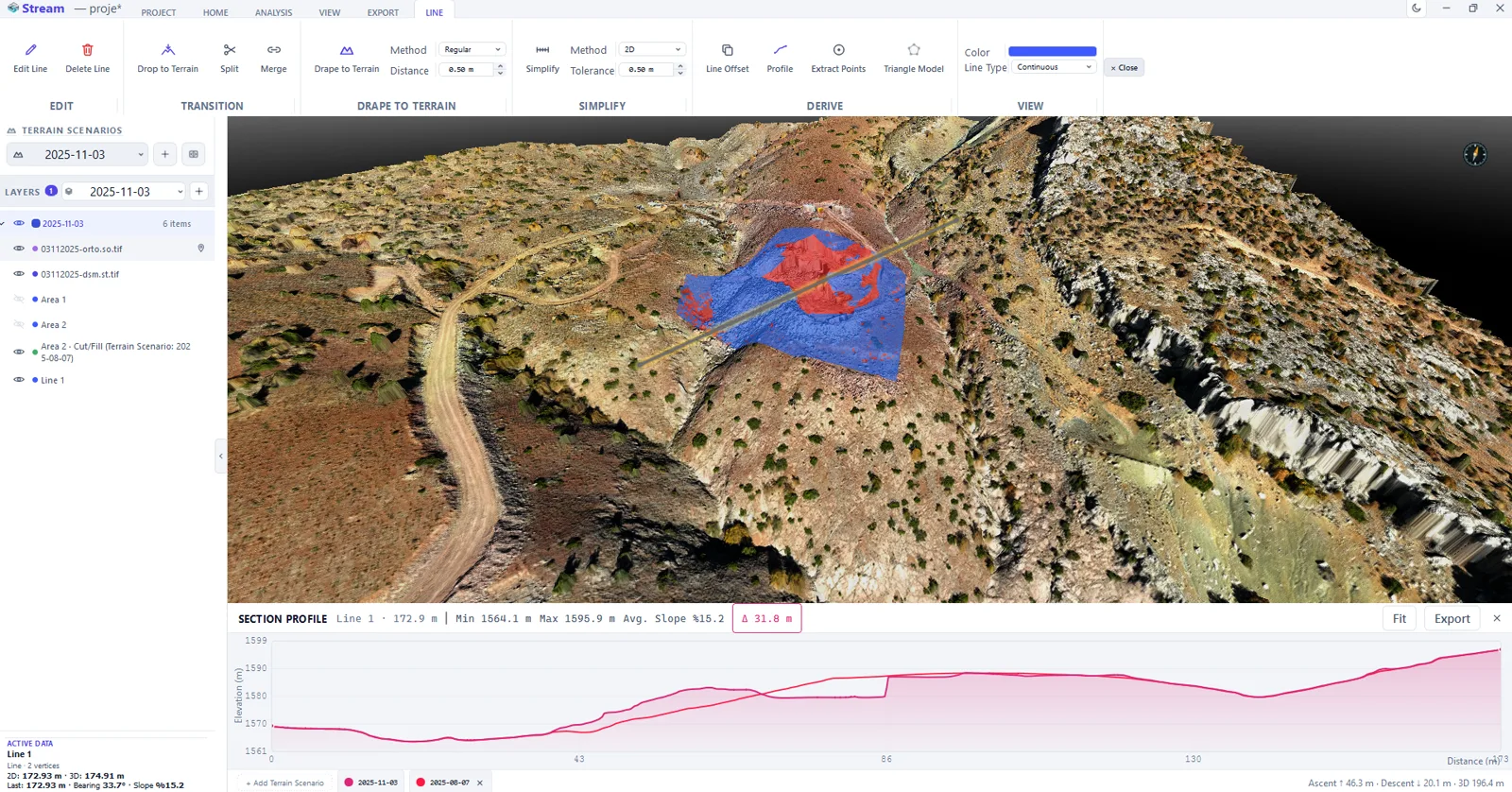
STREAM — это ПО для поперечных профилей для инженеров земляных работ: оно считает объёмы так, как это делают дорожники и геодезисты — по поперечникам. Проведите ось по рельефу, задайте шаг между сечениями, и STREAM вырежет сечение из DEM на каждом пикете, измерит площади выемки и насыпи и просуммирует объёмы между сечениями в итог.
Что такое подсчёт объёмов по поперечникам?
Это объём земляных работ, вычисленный по поперечным сечениям, взятым на регулярных пикетах вдоль трассы. Площадь выемки и насыпи каждого сечения измеряется, а объём между сечениями суммируется (метод средних площадей).
Это стандартный метод для дорог, каналов, водотоков и траншей, поскольку он даёт проверяемую ведомость объёмов по пикетам.
Подсчёт объёмов по поперечникам
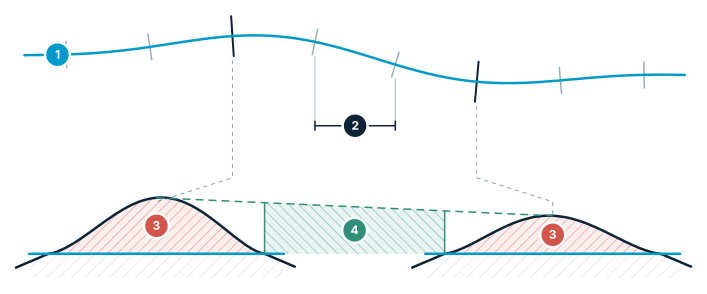
Ось → пикеты → площадь каждого сечения → объём по площадям.
- Ось — трасса, проведённая по рельефу
- Шаг пикетов (L) — сечения берутся через равные расстояния
- Площадь сечения — площадь выемки и насыпи на каждом пикете
- Объём между сечениями — суммируется методом средних площадей
ПО для поперечных профилей в STREAM
Сечения из DEM
Задайте ось двумя кликами; STREAM вырезает сечение из DEM на каждом пикете, поэтому линия земли всегда совпадает с реальным рельефом.
Площади по каждому пикету
Площадь выемки и насыпи каждого сечения измеряется автоматически с выбранным вами шагом.
Ведомость объёмов
Получите аккуратную попикетную таблицу площадей и объёмов с итогами по выемке и насыпи (метод средних площадей).
Чертежи профилей в DXF
Экспортируйте чертежи поперечников в DXF — готовыми к вставке в CAD.
Пять способов задать базу сравнения
Сравнивайте землю с трёхмерной поверхностью, с плоской проектной отметкой, которую вы вводите, с самым низким углом контура, со вторым сценарием рельефа или с проектной поверхностью TIN. Контур выбирается явно: первая строка списка — «не выбрано», поэтому расчёт никогда не выполняется относительно поверхности, которую вы не указали.
Ось двумя щелчками
Щёлкните P1 и P2 по рельефу, чтобы задать ось поперечников, или щёлкните уже начерченную линию. Пока вы выбираете, диалог уходит вниз экрана и подсказывает, что делать; правый щелчок отменяет. Затем строка состояния возвращает захваченные координаты, и вы видите, что именно было использовано.
Шаг, разрыхление, начальный пикет и преувеличение
Задайте расстояние между сечениями от 0,1 и выше, коэффициент разрыхления для насыпи, начальный пикет ленты и вертикальное преувеличение, применяемое только в чертеже DXF. Точный режим опрашивает сечения ровно по пикселю ЦМР, когда геометрия тесная.
Выемка, насыпь и кривая Брюкнера
Три карточки результата дают общую выемку, общую насыпь и чистое значение по кривой Брюкнера, а таблица пикетов перечисляет пикет, площадь выемки, площадь насыпи, объём и накопленный Брюкнер в вашей системе единиц. После расчёта выгрузите таблицу в Excel или CSV, а чертежи — в DXF прямо из предпросмотра.
В программе
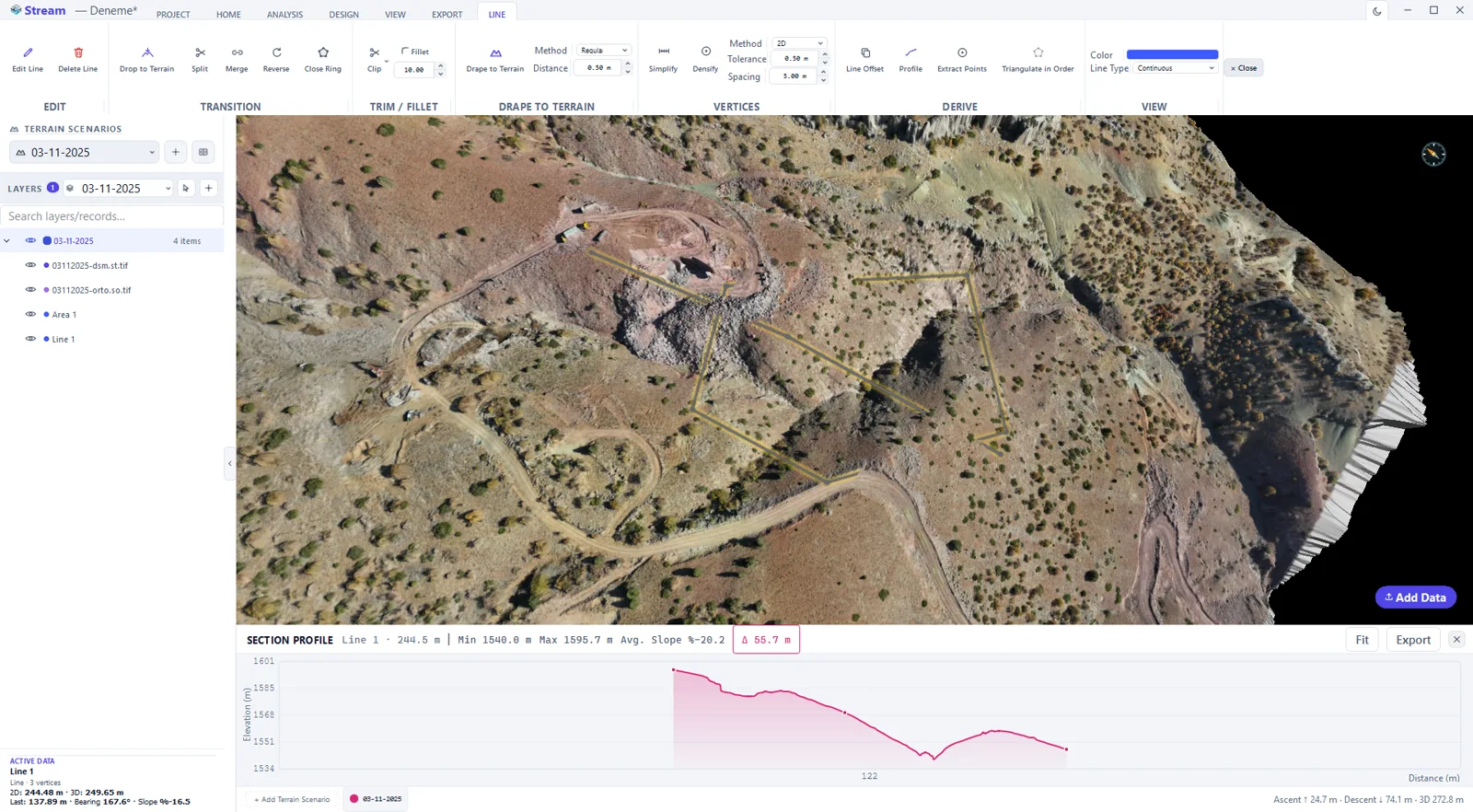
Все шаги со снимками экрана — в руководстве пользователя (на английском)
Как подсчитать объёмы по поперечникам
- 1
Задайте ось
Проведите ось двумя кликами или используйте линию, уже начерченную по рельефу.
- 2
Задайте шаг пикетов
Выберите расстояние между сечениями. STREAM вырезает сечение из DEM на каждом пикете.
- 3
Выберите пару поверхностей
Укажите верхнюю и нижнюю поверхности, между которыми меряются сечения, и коэффициент разрыхления, если объёмы отчитываются в разрыхлённом состоянии.
- 4
Прочтите ведомость объёмов
На каждом пикете считаются площади выемки и насыпи, а объём между соседними сечениями суммируется методом средних площадей.
- 5
Выгрузите чертежи и ведомость
Отправьте чертежи сечений в DXF для CAD, а попикетные объёмы — в Excel или CSV.
Поддерживаемые форматы
Смотрите
Частые вопросы
Как STREAM строит поперечники?
Вы двумя кликами проводите ось по рельефу и задаёте шаг между сечениями; STREAM вырезает поперечник из DEM на каждом пикете и измеряет его площади выемки и насыпи.
Можно ли выгрузить чертежи профилей?
Да. STREAM экспортирует чертежи поперечников в DXF для CAD вместе с попикетной ведомостью объёмов.
Для каких работ это предназначено?
Земляные работы по дорогам, каналам, водотокам и траншеям, планировка площадок и подсчёт объёмов — везде, где применяется попикетный метод.
STREAM — это ПО для поперечных профилей в земляных работах или полноценный пакет моделирования рельефа?
STREAM — это ПО для моделирования рельефа, в котором ПО для поперечных профилей — лишь один модуль: одна и та же DEM и одна и та же модель рельефа напрямую питают поперечники, площади выемки/насыпи и ведомость объёмов без отдельного шага импорта.
С чем можно сравнивать землю?
С пятью базами: с трёхмерной поверхностью, с плоской проектной отметкой, которую вы вводите, с отметкой самого низкого угла контура, со вторым сценарием рельефа или с проектной поверхностью TIN. По умолчанию выбран режим «сценарий к сценарию», потому что сравнение двух съёмок — самый частый случай; остальные четыре покрывают проектные задачи.
Как задать ось поперечников?
Щёлкнув по рельефу две точки, сначала P1, затем P2, либо щёлкнув уже начерченную линию. Во время выбора диалог уходит с дороги, правый щелчок отменяет. После этого строка состояния печатает захваченные координаты — использованная ось зафиксирована, а не предполагается.
Выемка и насыпь получились наоборот. Почему?
Потому что соглашение выбираете вы. По умолчанию земля выше опорной поверхности — выемка, ниже — насыпь. Если в вашей организации знак противоположный, отметьте опцию инверсии и пересчитайте: STREAM не угадывает, какое соглашение вы имели в виду.
Какой шаг сечений выбрать?
Любой от 0,1 в вашей активной единице. Шаг управляет чертежами и таблицей, но не точностью объёма, который считается по самой поверхности рельефа. Сгущайте его там, где земля меняется быстро и чертёж обязан это показать.
Для чего столбец Брюкнера?
Это накопленная разность выемки и насыпи вдоль пикетажа. Там, где кривая растёт, есть излишек грунта; где падает — нужен привоз; где пересекает ноль — земляные работы уравновешены. Так и решают, куда переместить грунт, а не вывозить его с площадки.
Можно ли применить коэффициент разрыхления?
Да, множителем к объёму насыпи, от 0,5 до 3. Оставьте 1, чтобы сохранить объёмы в целике. Начальный пикет ленты и вертикальное преувеличение для чертежа DXF задаются там же.
Что даёт расчёт поперечников?
Ведомость объёмов в Excel или CSV — пикет, площадь выемки, площадь насыпи, объём и накопленный Брюкнер в системе единиц, что на экране, — и чертежи сечений в DXF с выбранным вертикальным преувеличением. И то и другое выгружается из предпросмотра после расчёта.
Попробуйте STREAM в своём проекте
Бесплатная бета для Windows x64. Работает полностью офлайн с GeoTIFF, LAS/LAZ и DXF.
Скачать STREAM бесплатно