VEKTÖR ARAÇLARI
Vektör Çizim Araçları — Arazi Üzerinde
STREAM'in vektör çizim araçları, doğrudan arazi yüzeyine oturan nokta, çizgi ve alanlar çizmenize izin verir. DEM ve görüntünüz üzerine taslaklayın, onları katmanlarda düzenleyin ve sonucu CAD'e aktarın.
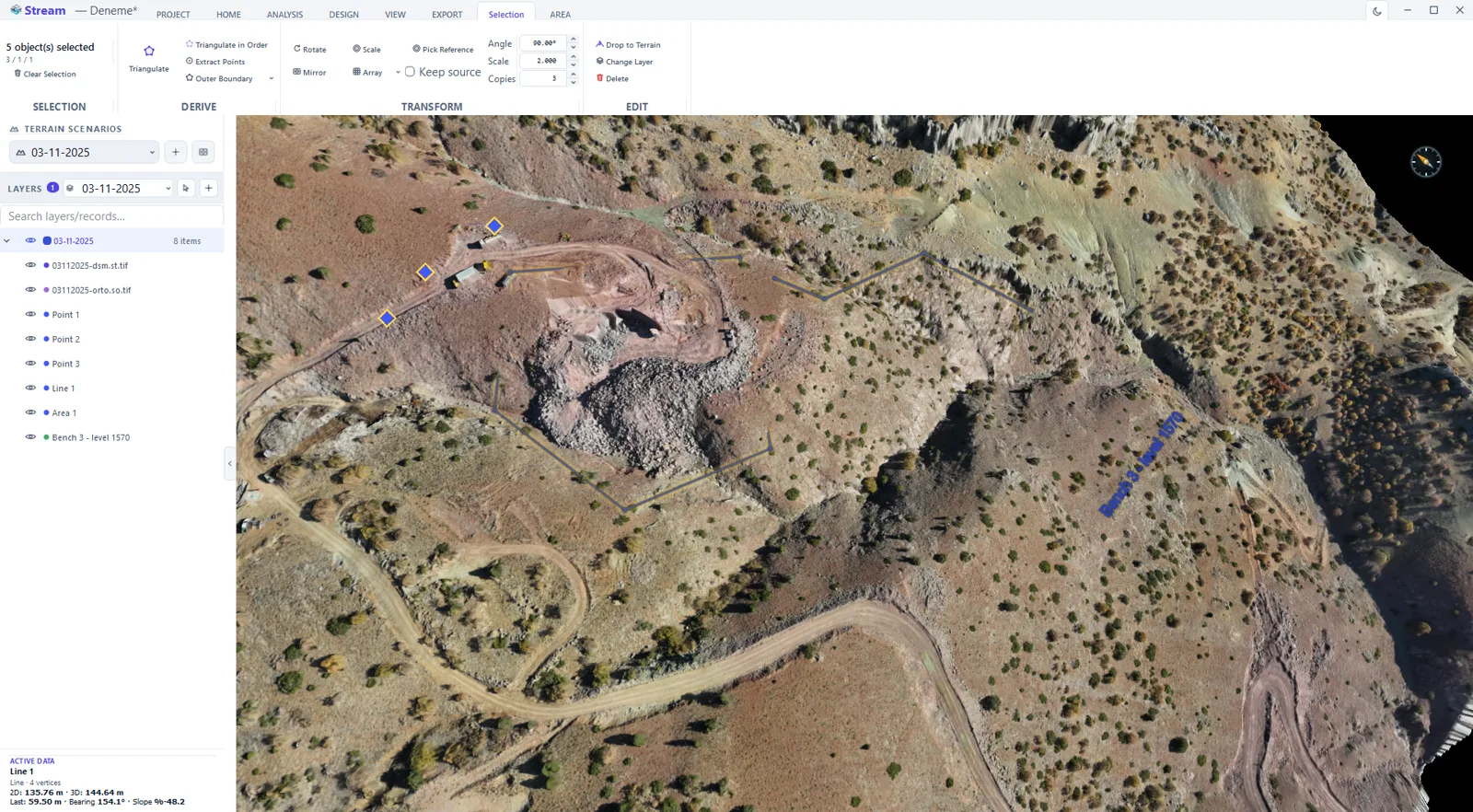
Zemini izleyen vektörler
STREAM'de vektör objeler DEM üzerine örtülür; böylece bir çizgi araziyi izler ve bir nokta gerçek kotunda oturur. Bu, çizimleri tarif ettikleri yüzeyle tutarlı tutar.
Katmanlar çizimi düzenli tutar, yakalama ise hassas.
STREAM'de Vektör Çizim Araçları
Nokta, çizgi & alan
Arazi üzerine oturan, adlandırılmış katmanlarda düzenlenen vektör nokta, çizgi ve alanlar çizin.
Yakalama & hassasiyet
Mevcut özelliklere yakalayın; böylece çizimler temiz bağlanır ve hassas kalır.
Vektörlerden yüzeyler
Seçili nokta, çizgi ve alanları bir TIN yüzeyine üçgenleyin veya bir münhaniyi alan olarak izleyin.
DXF'e dışa aktar
Vektör katmanlarınızı katman yapısını koruyarak CAD için DXF'e gönderin.
Dik mod, kutupsal ve kılavuz
Dik mod bir parçayı 0, 90, 180 ya da 270 dereceye kilitler; kutupsal mod 5, 10, 15, 30, 45 ya da 90 derecelik açı adımlarına kilitler (varsayılan 15); kılavuz yakalama imleci 0,5 ile 25 arasındaki bir aralığa yuvarlar. Dik mod ile kutupsal birbirini dışlar, kılavuz ikisiyle de çalışır ve bir nesneye yakalanmak her zaman kısıtın önüne geçer.
Uzunluğu ve açıyı yazın
Çizgi çizilirken uzunluk kutusu parçanın plan uzunluğunu, açı kutusu da yönünü belirler (0 doğu, saat yönünün tersi). Yazılan açı dik modu ve kutupsalı ezer; uzunluk boş kalırsa imleç belirler.
Neyi geri aldığını bilen geri al
Ctrl+Z ve Ctrl+Y 64 işlem boyunca ilerler, düğme geri alacağı işlemin adını yazar. Bir işlem tek adımdır: bir DXF içe aktarımı ya da toplu silme tek Ctrl+Z ile geri gelir.
Çizgi düzenleme
Çizgiyi tıkladığınız yerden bölün, iki çizgiyi birleştirin, tolerans içindeki gereksiz köşeleri sadeleştirin, mevcut köşeleri koruyarak aralarına belirli aralıkla köşe ekleyin (sıklaştır) ya da üç köşeye ulaşan çizgiyi halkaya çevirin. Araziye Uydur, yüzeyi çizgi boyunca belirlediğiniz aralıkla örnekler.
Kırp, uzat ve yuvarlat
Kırp, tıkladığınız çizgi parçasını her iki yandaki en yakın kesişimlere kadar siler; Uzat, tıkladığınız ucu başka bir çizgiyle buluşana kadar uzatır; Yuvarlat, bir köşeyi yazdığınız yarıçapta bir yayla yuvarlatır. Kesişim olmayan yerde çizgi değişmeden kalır ve nedeni gösterilir.
Alan araçları
Alanı köşe köşe ya da hazır kutu veya daire olarak çizin. Kotu Takip Et, araziye tek tıkla o kotun kapalı eş yükselti eğrisini düz kotlu bir alana çevirir. Noktala, alanı üçgen, dikdörtgen ya da alçak geçişli desende, belirlediğiniz aralıkla noktalarla doldurur. TIN ile arazi arasındaki kazı ve dolgu ise TIN'in kendi sekmesindeki Modele Göre Kübaj'dır.
Alanla seçim
Bir kutu sürükleyerek içindeki tüm nokta, çizgi ve alanları seçin, Ctrl ile seçime ekleyin ya da hepsini seçip tersine çevirin. Seçimin kendi sekmesi açılır: araziye indirin, üçgenleyin, köşelerini nokta olarak çıkarın, tabakasını değiştirin ya da silin.
Üründe adım adım
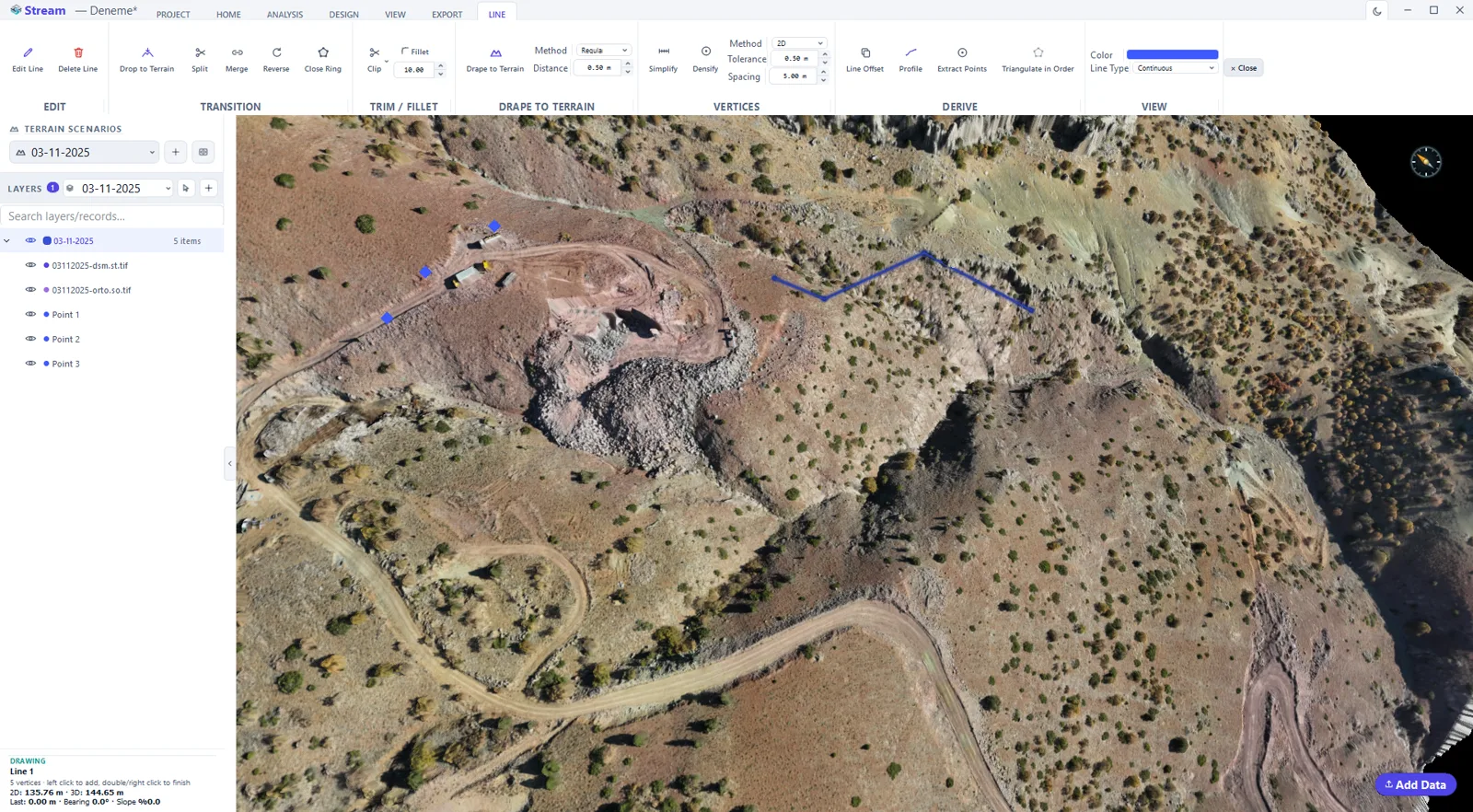
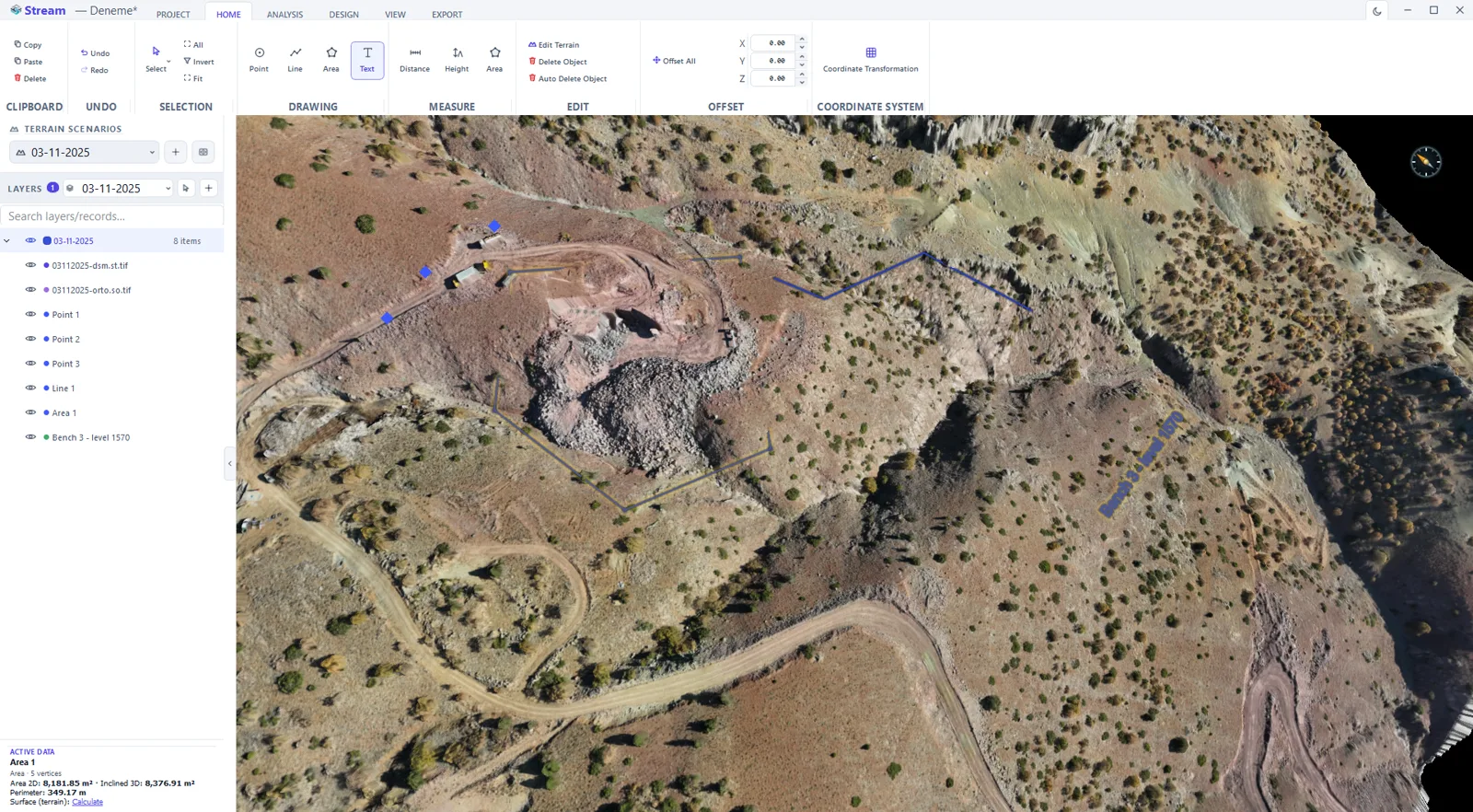
Bütün adımlar ekran görüntüleriyle kullanım kılavuzunda (İngilizce)
Arazi üzerine vektör nasıl çizilir?
- 1
Aracı seçin
Nokta, çizgi ya da alan. Sol tık köşe ekler, çift tık veya sağ tık bitirir, Esc iptal eder — Ctrl+Z çizim, ölçüm ve arazi düzenlemeyi birlikte geri alır.
- 2
Yüzey üzerine çizin
Köşeler arazinin üstüne oturur ve kotunu ondan alır; geometri ilk tıktan itibaren üç boyutludur.
- 3
Bağlamsal şeridi kullanın
Bir geometri aktifleşir aktifleşmez kendi sekmesi belirir ve ona uygulanabilecek her komut oraya gelir — araziye indir, sadeleştir, ofset, üçgenle, kotu takip et.
- 4
Katmanlara ayırın
Her vektöre katman, renk ve görünürlük verin ki çizim büyüdükçe okunur kalsın.
- 5
Dışa aktarın
Vektörleri katman yapısını koruyarak CAD için DXF'e, koordinatları tablo olarak gerektiğinde CSV'ye gönderin.
Desteklenen formatlar
Sık sorulan sorular
Vektörler araziyi izler mi?
Evet. Nokta, çizgi ve alanlar DEM üzerine örtülür; böylece gerçek kotta oturur ve yüzeyi izlerler.
Vektörleri CAD'e aktarabilir miyim?
Evet. STREAM vektör katmanlarını katman yapısını koruyarak CAD için DXF'e aktarır.
Vektörlerden yüzey üretebilir miyim?
Evet. STREAM seçili nokta, çizgi ve alanları bir TIN yüzeyine üçgenler ve bir münhaniyi alan olarak izleyebilir.
Tam açılarla çizebilir miyim?
Evet. Dik mod çizgileri dört eksene, kutupsal mod 5 ile 90 derece arası adımlara kilitler; çizerken açıyı doğrudan da yazabilirsiniz. Mevcut bir nesneye yakalanmak ikisinin de önüne geçer.
Tam bir parça uzunluğu yazabilir miyim?
Evet. Çizerken bir uzunluk kutusu belirir; yazdığınız değer parçanın plan uzunluğudur. Boş bırakılırsa uzunluk, imlecin kilitli yöne izdüşümünü izler.
Ne kadar geriye alabilirim?
64 adım. Her işlem tek adımdır, geri al düğmesi hangi işlemi geri alacağını söyler ve yeni bir değişiklik yapana dek Ctrl+Y onu yineler.
Sadeleştir ile sıklaştır arasındaki fark nedir?
Sadeleştir, belirlediğiniz tolerans içinde hiçbir şey katmayan köşeleri kaldırır. Sıklaştır ise mevcut her köşeyi korur ve aralarına belirlediğiniz aralıkla yeni köşeler ekler — uzun düz bir parçayı araziye oturtmadan önce işe yarar.
Bir kotu kapalı bir alana çevirebilir miyim?
Evet. Kotu Takip Et, araziye tek tıkla o kotun kapalı eş yükselti eğrisini düz kotlu bir alan olarak çizer.
Birçok nesneyi aynı anda nasıl seçerim?
Alanla Seç ile bir kutu sürükleyin ya da Ctrl basılıyken tıklayın. Ctrl+A her şeyi seçer, Tersi seçimi tersine çevirir.
Noktalar bir ad ya da numara taşıyabilir mi?
Evet. Her noktanın bir adı vardır. CSV ya da TXT nokta dosyası içe aktarıldığında ad sütunu okunur; adı olmayan noktalar otomatik adlandırılır.
Araziden düzenli bir ızgarada kot alabilir miyim?
Evet, Noktala ile. Bir alan seçip aralığı belirleyin: Noktala alanı üçgen ya da dikdörtgen ızgarada noktalarla doldurur, her nokta kotunu araziden alır ve noktalar kendi katmanına yerleşir; DEM dışında kalacak noktalar atlanır. Alçak geçişli desen ise her noktayı aralığın dörtte biri yarıçapındaki en düşük yere taşır; böylece nokta bir çalının ya da taşın üstüne değil, yanındaki zemine düşme eğilimindedir. Noktalar diğer noktalar gibi CSV ya da DXF'e aktarılır veya üçgenlenip TIN'e çevrilir.
Bir çizgiyi yana ve yukarı/aşağı öteleyebilir miyim — bordür ya da hendek kenarı için?
Evet. Hat Ofseti seçili çizginin Sağ ya da Sol tarafında, yazdığınız yatay mesafede bir paralelini üretir ve aynı anda kotunu (Z) da kaydırabilir — ya da çizgiyi haritada sürükleyin, kot için Shift'e basılı tutun. Kopya olarak oluştur aslını korur; Çift taraf (her iki yöne) iki yöne birden öteler. Bordürün arka kenarını çizip öteleyerek ön yüzünü ve oluk hattını elde edin; Alan Ofseti aynısını kapalı bir alan için dışa ya da içe yapar.
Ortofotodan halihazır detayları (planimetrik) çizebilir miyim?
Evet. Ortofoto açıkken gördüğünüzün üzerine nokta, çizgi ve alan çizin — yol kenarı, bina dış hattı, çit, rögar — adlandırılmış katmanlarda. Her köşe kotunu araziden alır; aynı çizim hem planimetrik harita hem 3B çizgi takımı olur ve katmanlarıyla birlikte DXF olarak CAD'e gider.
STREAM'de Vektör Çizim Araçları deneyin
Windows x64 için ücretsiz beta. GeoTIFF, LAS/LAZ ve DXF ile tamamen çevrimdışı çalışır.
STREAM'i ücretsiz indir