OUTILS VECTORIELS
Outils de dessin vectoriel sur le terrain
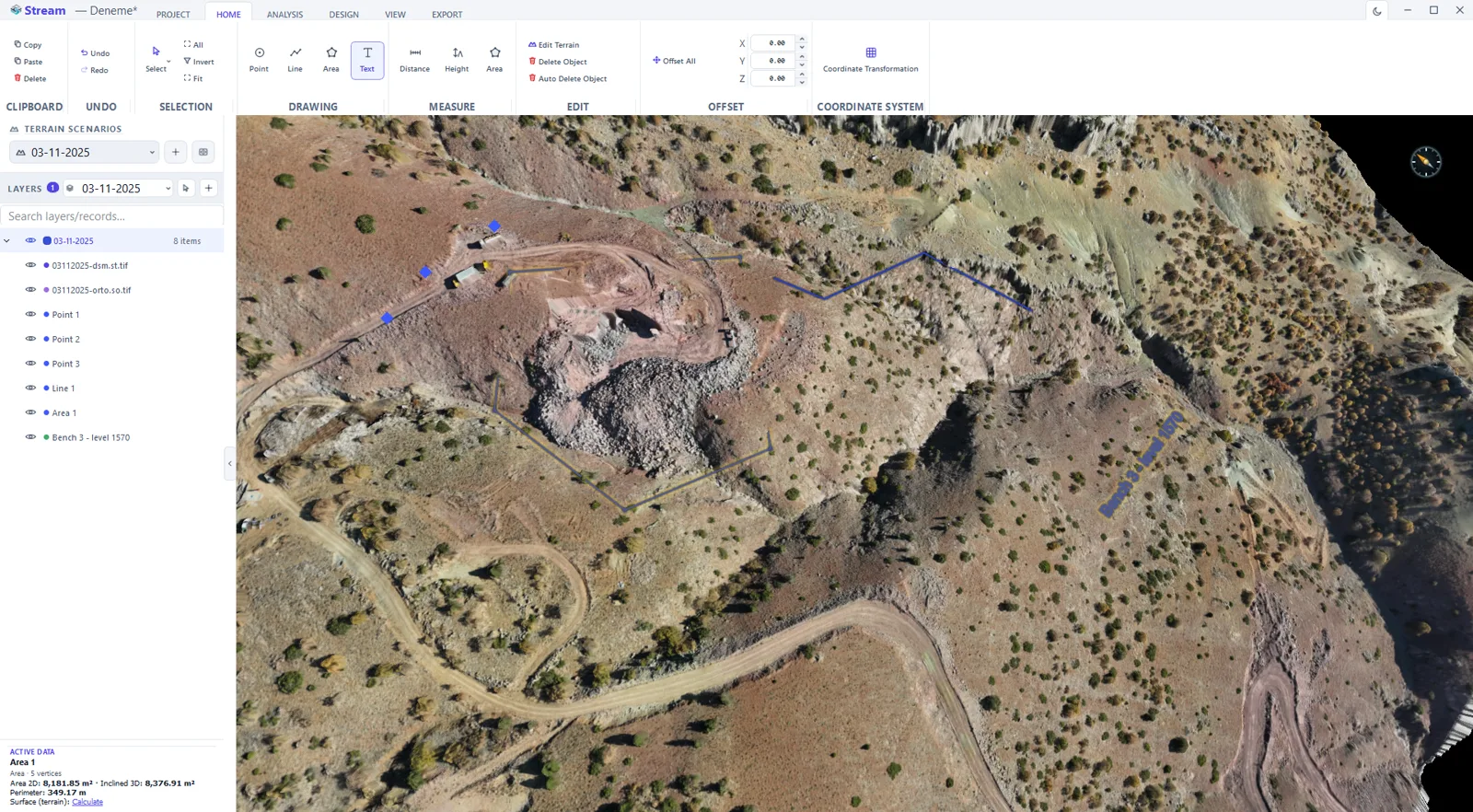
Les outils de dessin vectoriel de STREAM vous permettent de dessiner des points, lignes et surfaces posés directement sur la surface du terrain. Esquissez-les sur votre MNE et votre imagerie, organisez-les en calques et exportez le résultat vers la CAO.
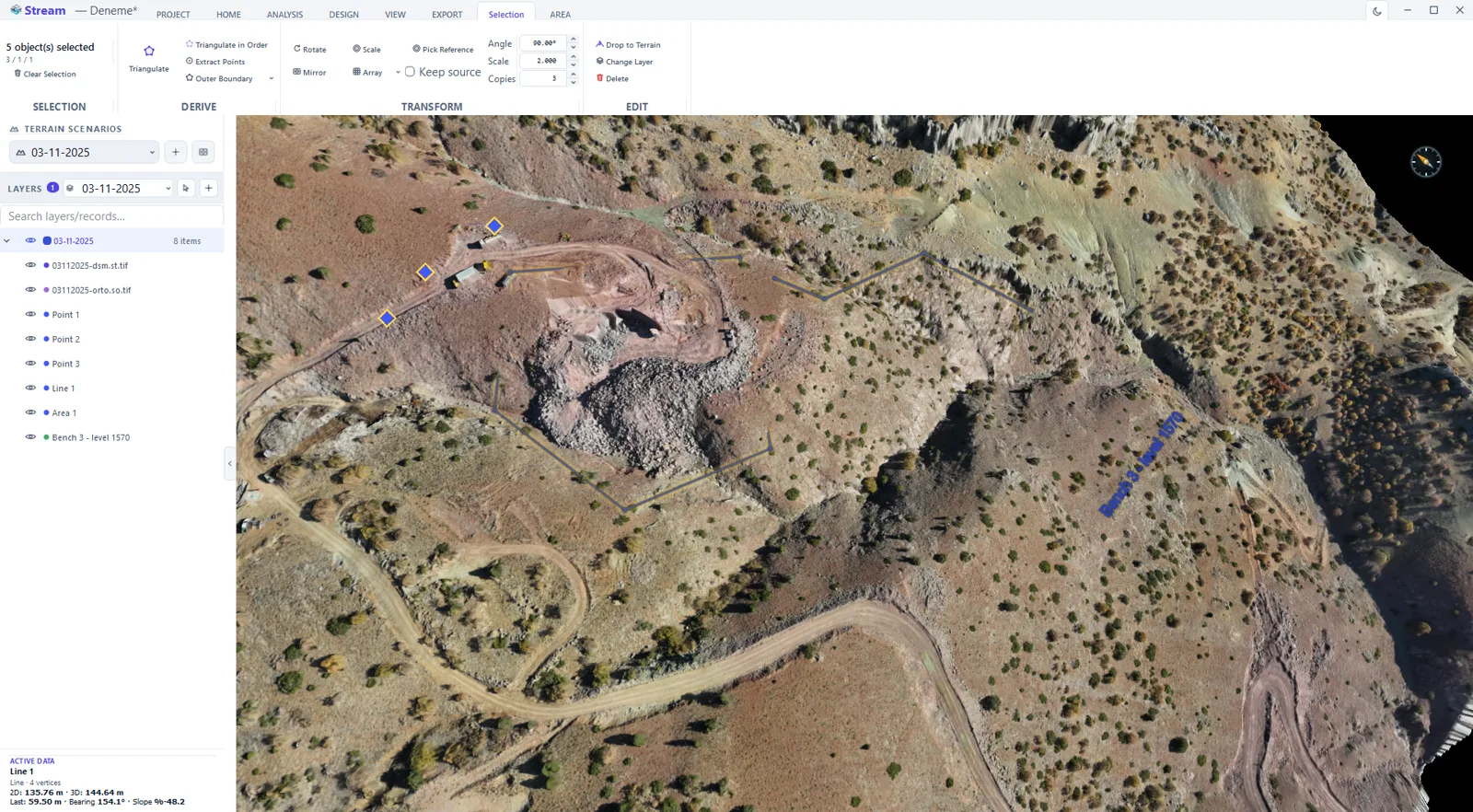
Des vecteurs qui suivent le sol
Dans STREAM, les objets vectoriels sont drapés sur le MNE : une ligne suit donc le terrain et un point se situe à son altitude réelle. Cela garde les dessins cohérents avec la surface qu'ils décrivent.
Les calques gardent le dessin organisé, l'accrochage le garde précis.
Outils de dessin vectoriel dans STREAM
Point, ligne et surface
Dessinez points, lignes et surfaces vectoriels posés sur le terrain, organisés en calques nommés.
Accrochage et précision
Accrochez aux entités existantes pour que les dessins se connectent proprement et restent précis.
Surfaces depuis les vecteurs
Triangulez points, lignes et surfaces sélectionnés en une surface TIN, ou tracez une courbe de niveau comme surface.
Export en DXF
Envoyez vos calques vectoriels en DXF pour la CAO, en conservant la structure des calques.
Ortho, polaire et grille
Le mode ortho verrouille un segment à 0, 90, 180 ou 270 degrés ; le mode polaire le verrouille par pas de 5, 10, 15, 30, 45 ou 90 degrés (15 par défaut) ; l'accrochage à la grille arrondit le curseur à un pas de 0,5 à 25. Ortho et polaire s'excluent, la grille fonctionne avec l'un ou l'autre, et l'accrochage à un objet l'emporte toujours sur la contrainte.
Saisissez la longueur et l'angle
Pendant le tracé d'une ligne, une case longueur fixe la longueur en plan du segment et une case angle sa direction (0 à l'est, sens antihoraire). Un angle saisi prime sur ortho et polaire ; laissez la longueur vide et c'est le curseur qui décide.
Une annulation qui sait ce qu'elle annule
Ctrl+Z et Ctrl+Y parcourent 64 actions, et le bouton nomme l'action qu'il va annuler. Une action est une étape : un import DXF ou une suppression en masse revient d'un seul Ctrl+Z.
Édition des lignes
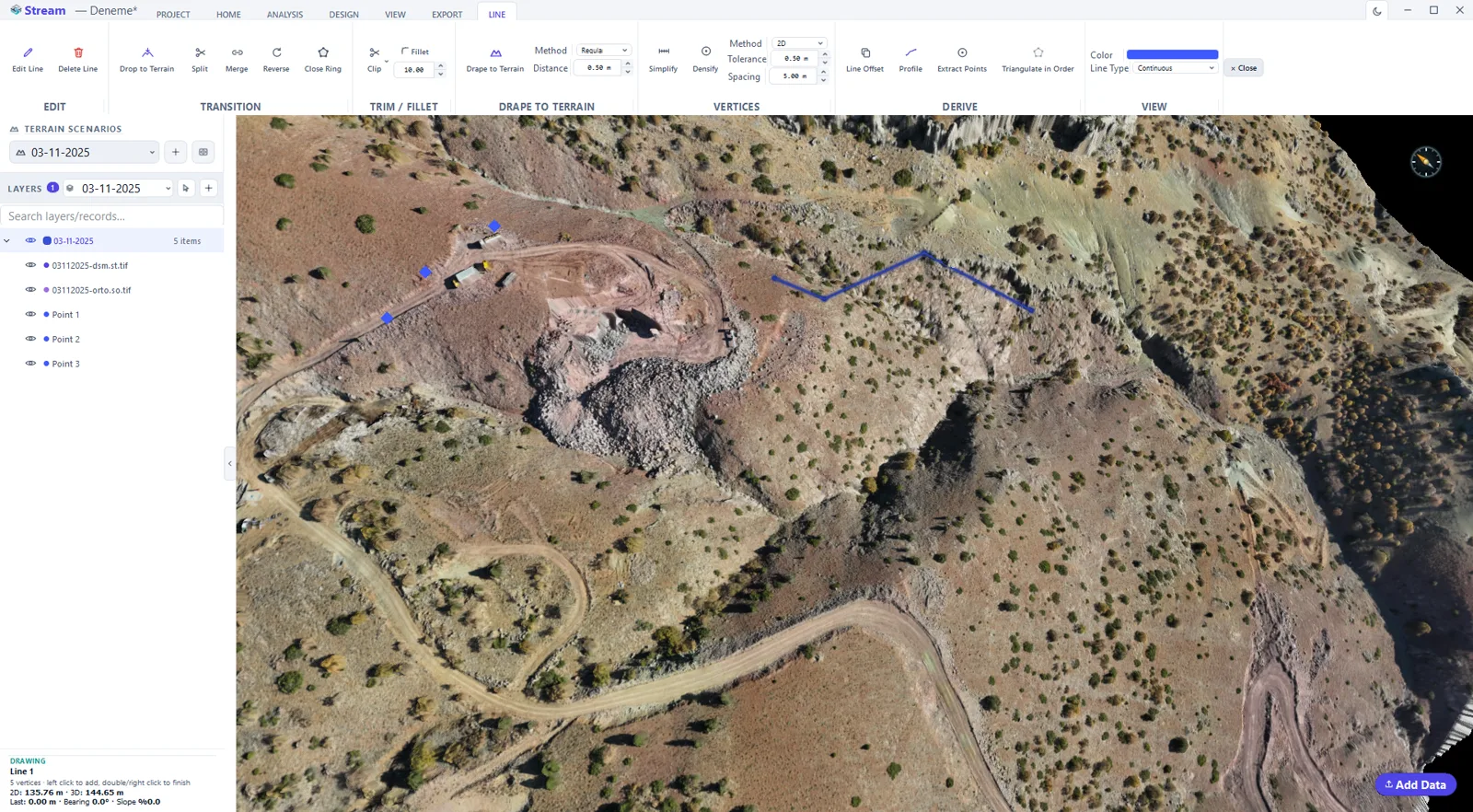
Coupez une ligne à l'endroit cliqué, joignez deux lignes en une, simplifiez les sommets superflus dans une tolérance, densifiez en ajoutant des sommets à intervalle régulier sans toucher aux existants, ou fermez la ligne en anneau dès qu'elle a trois sommets. Ajuster au terrain échantillonne la surface le long de la ligne au pas choisi.
Découper, prolonger et raccorder
Découper supprime le tronçon de ligne sur lequel vous cliquez, jusqu'aux intersections les plus proches de chaque côté ; Prolonger allonge l'extrémité cliquée jusqu'à ce qu'elle rencontre une autre ligne ; Congé arrondit un angle par un arc du rayon que vous saisissez. Sans intersection, la ligne reste inchangée et la raison est affichée.
Outils de surface
Dessinez une surface sommet par sommet ou sous forme de rectangle ou de cercle. Suivre l'altitude transforme un clic sur le terrain en courbe de niveau fermée à cette altitude, sous forme de surface plane, et Pointiller couvre la surface de points en motif triangulaire, rectangulaire ou passe-bas au pas choisi. Le déblai et le remblai entre un TIN et le terrain, c'est Cubature selon le modèle, dans l'onglet propre au TIN.
Sélection par zone
Faites glisser un rectangle pour sélectionner tous les points, lignes et surfaces qu'il contient, maintenez Ctrl pour ajouter à la sélection, ou sélectionnez tout et inversez. La sélection a son propre onglet : poser sur le terrain, trianguler, extraire les sommets en points, changer de calque ou supprimer.
Dans le logiciel
Toutes les étapes, captures à l'appui, dans le manuel utilisateur (en anglais)
Comment dessiner des vecteurs sur le terrain
- 1
Choisissez l'outil
Point, ligne ou surface. Clic gauche ajoute un sommet, double clic ou clic droit termine, Échap annule — et Ctrl+Z défait dessin, mesure et édition de terrain de la même façon.
- 2
Dessinez sur la surface
Les sommets se posent sur le terrain et en prennent l'altitude : la géométrie est tridimensionnelle dès le premier clic.
- 3
Utilisez le ruban contextuel
Dès qu'une géométrie est active, son onglet apparaît avec toutes les commandes qui s'y appliquent : draper au terrain, simplifier, décaler, trianguler, suivre une altitude.
- 4
Organisez en calques
Donnez à chaque vecteur son calque, sa couleur et sa visibilité pour que le dessin reste lisible à mesure qu'il grossit.
- 5
Exportez
Envoyez les vecteurs en DXF pour la CAO en conservant la structure des calques, ou en CSV quand vous avez besoin des coordonnées sous forme de tableau.
Formats pris en charge
Questions fréquentes
Les vecteurs suivent-ils le terrain ?
Oui. Points, lignes et surfaces sont drapés sur le MNE : ils se situent donc à l'altitude réelle et suivent la surface.
Puis-je exporter les vecteurs vers la CAO ?
Oui. STREAM exporte les calques vectoriels en DXF, en conservant la structure des calques pour la CAO.
Puis-je construire une surface depuis des vecteurs ?
Oui. STREAM triangule points, lignes et surfaces sélectionnés en une surface TIN, et peut tracer une courbe de niveau comme surface.
Puis-je dessiner avec des angles exacts ?
Oui. Le mode ortho verrouille les lignes sur les quatre axes, le mode polaire par pas de 5 à 90 degrés, et vous pouvez aussi saisir l'angle en dessinant. L'accrochage à un objet existant l'emporte sur les deux.
Puis-je saisir une longueur de segment exacte ?
Oui. Une case longueur apparaît pendant le tracé ; la valeur saisie est la longueur en plan du segment. Laissée vide, la longueur suit la projection du curseur sur la direction verrouillée.
Jusqu'où puis-je annuler ?
64 étapes. Chaque action est une étape, le bouton d'annulation indique l'action qu'il va défaire, et Ctrl+Y la rétablit tant que vous ne faites pas de nouvelle modification.
Quelle différence entre simplifier et densifier ?
Simplifier retire les sommets qui n'apportent rien dans la tolérance choisie. Densifier conserve tous les sommets et en ajoute entre eux au pas choisi — utile avant de draper un long segment droit sur le terrain.
Puis-je transformer une altitude en surface fermée ?
Oui. Suivre l'altitude prend un clic sur le terrain et trace la courbe de niveau fermée à cette altitude comme une surface d'altitude constante.
Comment sélectionner beaucoup d'objets d'un coup ?
Faites glisser un rectangle avec Sélection par zone, ou maintenez Ctrl en cliquant. Ctrl+A sélectionne tout et Inverser retourne la sélection.
Les points peuvent-ils porter un nom ou un numéro ?
Oui. Chaque point a un nom. Lors de l'import d'un fichier de points CSV ou TXT, sa colonne de nom est lue ; les points sans nom sont nommés automatiquement.
Puis-je relever des altitudes du terrain sur une grille régulière ?
Oui, avec Pointiller. Sélectionnez une surface et fixez un pas : Pointiller la remplit de points sur une grille triangulaire ou rectangulaire, chacun prenant son altitude sur le terrain, et les place sur une couche à part ; les points qui tomberaient hors du MNT sont ignorés. Le motif passe-bas déplace au contraire chaque point vers l'endroit le plus bas dans un rayon d'un quart du pas, si bien qu'il tend à tomber sur le sol à côté d'un buisson ou d'une pierre plutôt que dessus. Les points s'exportent en CSV ou en DXF comme tout autre point, ou se triangulent en TIN.
Puis-je décaler une ligne en plan et en altitude, pour une bordure ou un bord de fossé ?
Oui. Décalage de ligne crée une parallèle de la ligne sélectionnée à Droite ou à Gauche, à la distance horizontale que vous saisissez, et peut modifier son altitude (Z) en même temps ; vous pouvez aussi la faire glisser sur la carte, avec Maj pour l'altitude. Créer en copie conserve l'original ; Des deux côtés (les deux sens) décale dans les deux directions à la fois. Tracez l'arrière d'une bordure, puis décalez-le pour obtenir la face et le fil d'eau du caniveau ; Décalage de zone fait de même pour une zone fermée, vers l'extérieur ou vers l'intérieur.
Puis-je numériser des éléments planimétriques sur l'orthophoto ?
Oui. Orthophoto affichée, tracez points, lignes et zones sur ce que vous voyez — bords de chaussée, contours de bâtiments, clôtures, regards — sur des calques nommés. Chaque sommet prend son altitude sur le terrain : le même dessin sert de plan planimétrique et de jeu de lignes 3D, et part en CAO au format DXF avec ses calques.
Essayez STREAM pour dessin vectoriel
Bêta gratuite pour Windows x64. Fonctionne entièrement hors ligne avec GeoTIFF, LAS/LAZ et DXF.
Télécharger STREAM gratuitement