HERRAMIENTAS VECTORIALES
Herramientas de dibujo vectorial sobre el terreno
Las herramientas de dibujo vectorial de STREAM te permiten dibujar puntos, líneas y áreas que se apoyan directamente sobre la superficie del terreno. Trázalos sobre tu MDE y tu imagen, organízalos por capas y exporta el resultado a CAD.
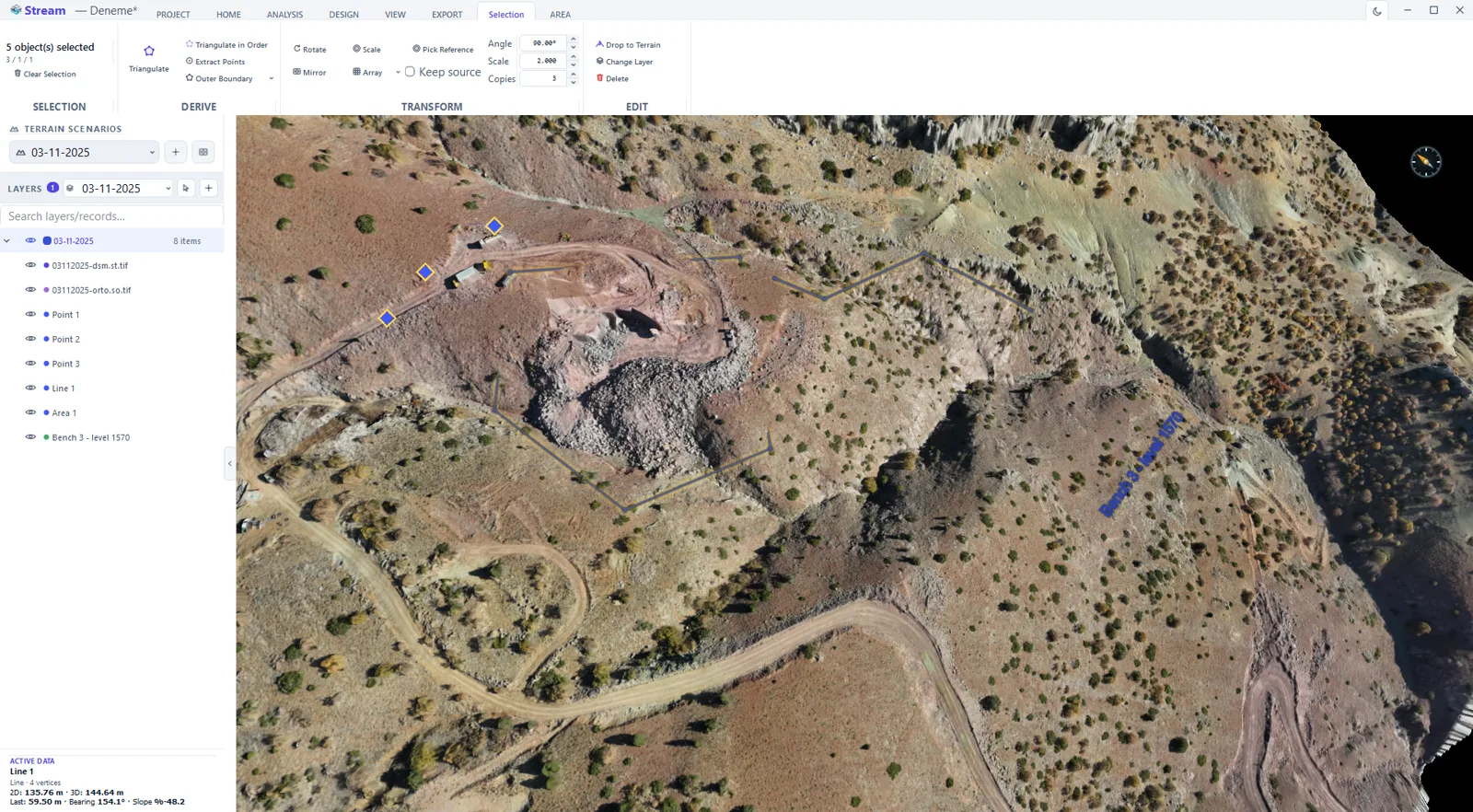
Vectores que siguen el terreno
En STREAM los objetos vectoriales se drapean sobre el MDE, así que una línea sigue el terreno y un punto se sitúa a su cota verdadera. Eso mantiene los dibujos coherentes con la superficie que describen.
Las capas mantienen el dibujo organizado y el enganche lo mantiene preciso.
Herramientas de dibujo vectorial en STREAM
Punto, línea y área
Dibuja puntos, líneas y áreas vectoriales que se apoyan en el terreno, organizados en capas con nombre.
Enganche y precisión
Engancha a entidades existentes para que los dibujos conecten limpiamente y sigan siendo precisos.
Superficies desde vectores
Triangula puntos, líneas y áreas seleccionados en una superficie TIN, o traza una curva de nivel como área.
Exporta a DXF
Envía tus capas vectoriales a DXF para CAD, conservando la estructura de capas.
Orto, polar y rejilla
El modo orto fija un segmento a 0, 90, 180 o 270 grados; el polar lo fija a pasos de 5, 10, 15, 30, 45 o 90 grados (15 por defecto); el enganche a rejilla redondea el cursor a un espaciado de 0,5 a 25. Orto y polar se excluyen entre sí, la rejilla funciona con ambos y engancharse a un objeto siempre prevalece sobre la restricción.
Escribe la longitud y el ángulo
Mientras se dibuja una línea, un cuadro de longitud fija la longitud en planta del segmento y un cuadro de ángulo su dirección (0 es el este, en sentido antihorario). Un ángulo escrito anula orto y polar; si dejas la longitud vacía, decide el cursor.
Deshacer que sabe qué deshace
Ctrl+Z y Ctrl+Y recorren 64 acciones, y el botón indica el nombre de la acción que va a deshacer. Una acción es un paso: una importación DXF o un borrado masivo vuelven con un solo Ctrl+Z.
Edición de líneas
Divide una línea donde haces clic, une dos líneas en una, simplifica los vértices que sobran dentro de una tolerancia, densifica añadiendo vértices a un intervalo sin tocar los existentes, o cierra la línea en un anillo cuando tiene tres vértices. Ajustar al terreno muestrea la superficie a lo largo de la línea con el espaciado que fijes.
Recortar, alargar y redondear
Recortar elimina el tramo de línea en el que haces clic, hasta las intersecciones más cercanas a cada lado; Alargar prolonga el extremo en el que haces clic hasta que toca otra línea; Redondear redondea una esquina con un arco del radio que escribas. Donde no hay intersección la línea no cambia y se muestra el motivo.
Herramientas de área
Dibuja un área vértice a vértice o como caja o círculo. Seguir cota convierte un clic sobre el terreno en la curva de nivel cerrada de esa cota como área plana, y Puntear cubre el área con puntos en patrón triangular, rectangular o paso bajo con el espaciado que fijes. El desmonte y terraplén entre un TIN y el terreno es Cubicación según modelo, en la pestaña propia del TIN.
Selección por área
Arrastra una caja para seleccionar todos los puntos, líneas y áreas que contiene, mantén Ctrl para añadir a la selección, o selecciona todo e invierte. La selección tiene su propia pestaña: bájala al terreno, triangúlala, extrae sus vértices como puntos, cambia su capa o bórrala.
En el producto
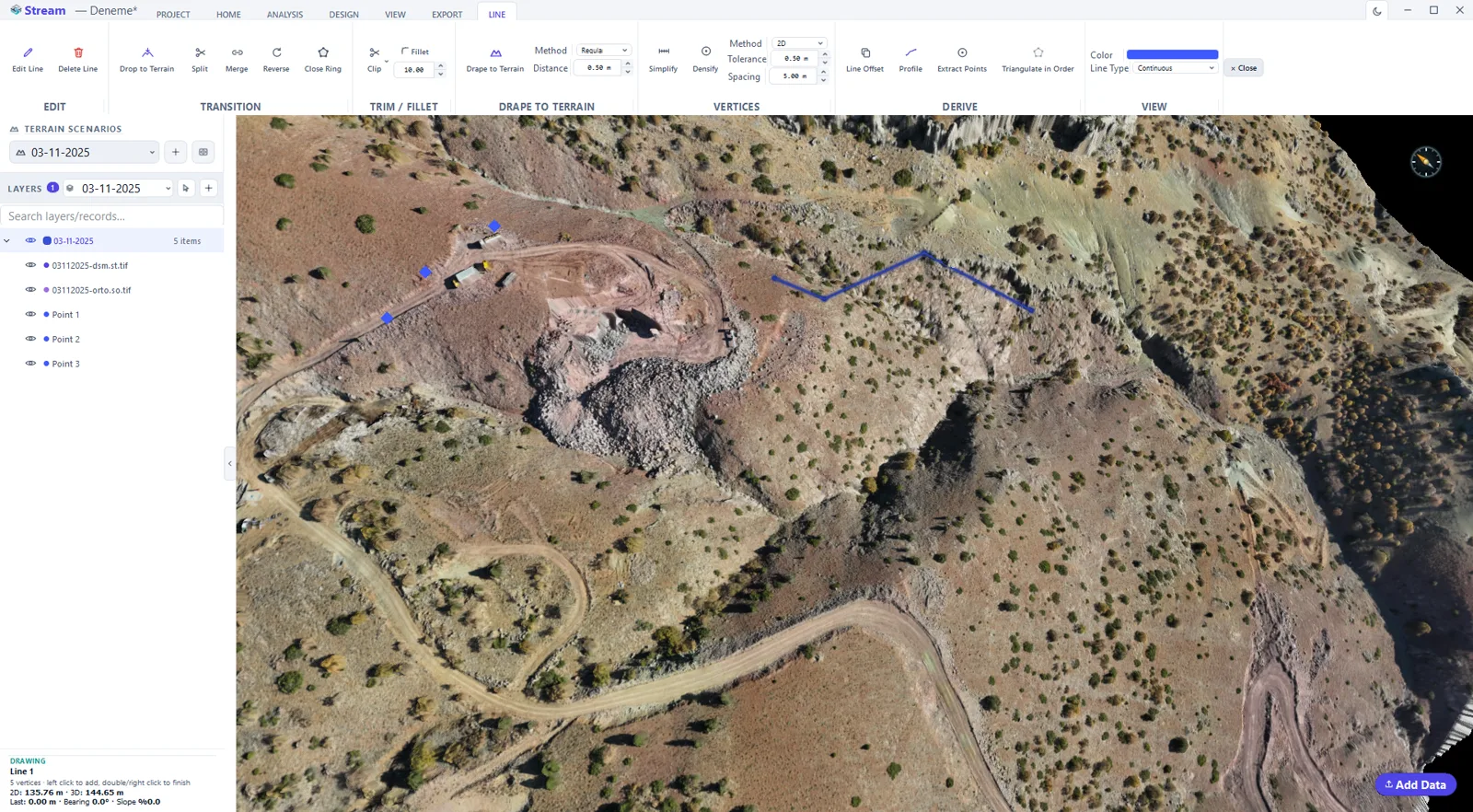
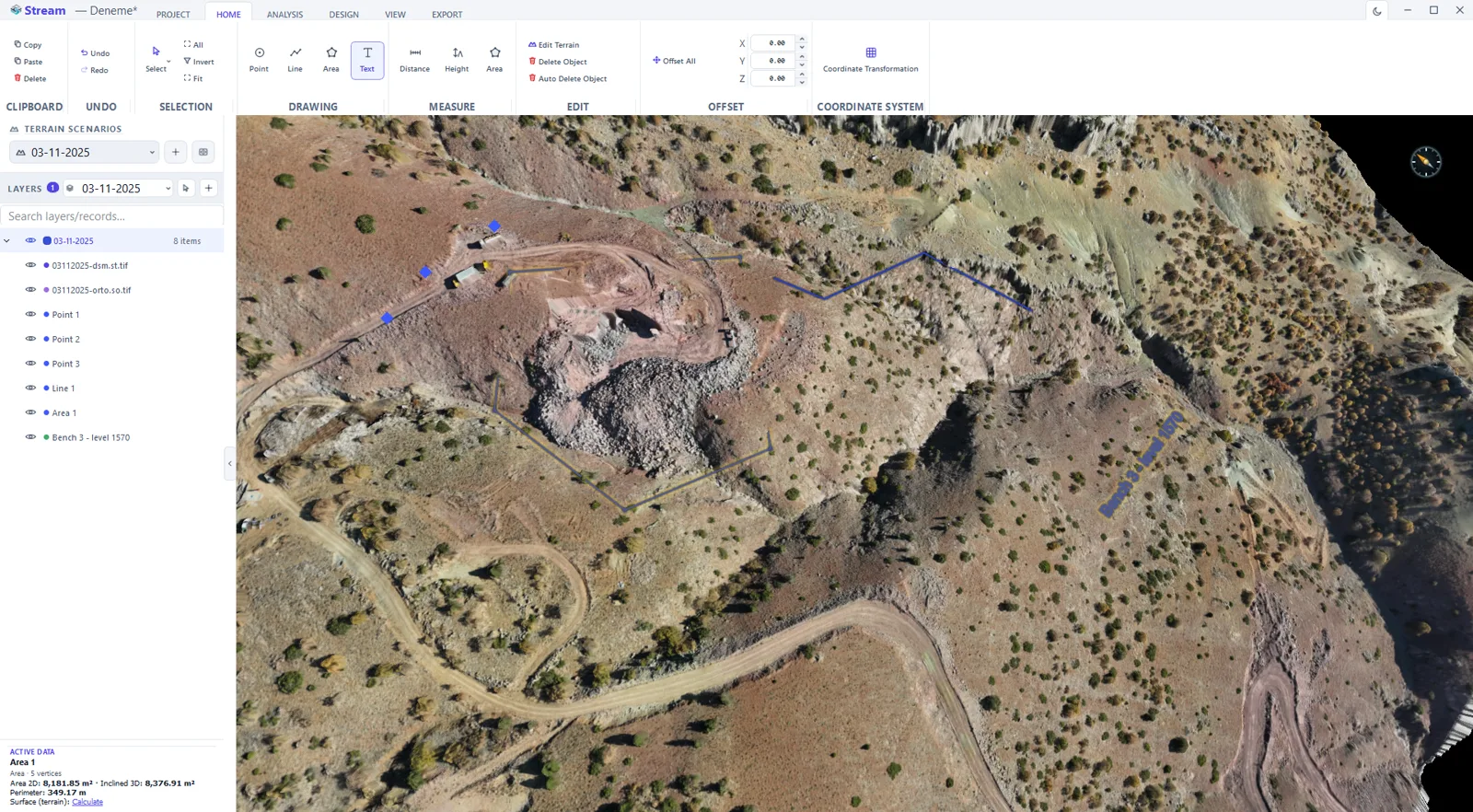
Todos los pasos, con capturas, en el manual de usuario (en inglés)
Cómo dibujar vectores sobre el terreno
- 1
Elige la herramienta
Punto, línea o área. Clic izquierdo añade un vértice, doble clic o clic derecho finaliza, Esc cancela — y Ctrl+Z deshace dibujo, medición y edición de terreno por igual.
- 2
Dibuja sobre la superficie
Los vértices caen sobre el terreno y toman su cota de él, así que la geometría es tridimensional desde el primer clic.
- 3
Usa la cinta contextual
En cuanto una geometría está activa aparece su pestaña con todos los comandos que se le aplican: drapear al terreno, simplificar, desplazar, triangular, seguir una cota.
- 4
Organiza en capas
Da a cada vector su capa, color y visibilidad para que el dibujo siga siendo legible a medida que crece.
- 5
Exporta
Envía los vectores a DXF para CAD conservando la estructura de capas, o a CSV cuando necesites las coordenadas como tabla.
Formatos compatibles
Preguntas frecuentes
¿Los vectores siguen el terreno?
Sí. Los puntos, líneas y áreas se drapean sobre el MDE, así que se sitúan a su cota verdadera y siguen la superficie.
¿Puedo exportar vectores a CAD?
Sí. STREAM exporta capas vectoriales a DXF, conservando la estructura de capas para CAD.
¿Puedo construir una superficie desde vectores?
Sí. STREAM triangula puntos, líneas y áreas seleccionados en una superficie TIN, y puede trazar una curva de nivel como área.
¿Puedo dibujar con ángulos exactos?
Sí. El modo orto fija las líneas a los cuatro ejes, el polar a pasos de 5 a 90 grados, y también puedes escribir el ángulo mientras dibujas. Engancharse a un objeto existente tiene prioridad sobre ambos.
¿Puedo escribir una longitud de segmento exacta?
Sí. Mientras dibujas aparece un cuadro de longitud; el valor que escribes es la longitud en planta del segmento. Si lo dejas vacío, la longitud sigue la proyección del cursor sobre la dirección fijada.
¿Cuántos pasos puedo deshacer?
64 pasos. Cada acción es un paso, el botón de deshacer te dice qué acción va a revertir y Ctrl+Y la rehace hasta que hagas un cambio nuevo.
¿Qué diferencia hay entre simplificar y densificar?
Simplificar quita los vértices que no aportan nada dentro de la tolerancia que fijes. Densificar conserva todos los vértices y añade otros entre ellos al intervalo que fijes — útil antes de apoyar sobre el terreno un tramo recto largo.
¿Puedo convertir una cota en un área cerrada?
Sí. Seguir cota toma un clic sobre el terreno y dibuja la curva de nivel cerrada de esa cota como un área de cota plana.
¿Cómo selecciono muchos objetos a la vez?
Arrastra una caja con Seleccionar por área, o mantén Ctrl y haz clic. Ctrl+A lo selecciona todo e Invertir da la vuelta a la selección.
¿Los puntos pueden llevar un nombre o número?
Sí. Cada punto tiene un nombre. Al importar un archivo de puntos CSV o TXT se lee su columna de nombre; los puntos sin nombre se nombran automáticamente.
¿Puedo tomar cotas del terreno en una malla regular?
Sí, con Puntear. Selecciona un área y fija un espaciado: Puntear la rellena con puntos en una malla triangular o rectangular, cada uno toma su cota del terreno y todos van a una capa propia; los puntos que caerían fuera del MDE se omiten. El patrón paso bajo, en cambio, desplaza cada punto al lugar más bajo dentro de un cuarto del espaciado, de modo que tiende a caer en el suelo junto a un arbusto o una piedra y no encima. Los puntos se exportan a CSV o DXF como cualquier otro punto, o se triangulan en un TIN.
¿Puedo desplazar una línea en planta y en cota, para un bordillo o el borde de una cuneta?
Sí. Desplazamiento de línea crea una paralela de la línea seleccionada a la Derecha o a la Izquierda, a la distancia horizontal que escribas, y puede cambiar su cota (Z) a la vez; también puedes arrastrarla en el mapa, con Mayús para la cota. Crear como copia conserva la original; Ambos lados (ambas direcciones) desplaza hacia los dos lados a la vez. Dibuja el borde trasero del bordillo y desplázalo para obtener la cara y la línea de la cuneta; Desfase de área hace lo mismo con un área cerrada, hacia fuera o hacia dentro.
¿Puedo digitalizar elementos planimétricos sobre la ortofoto?
Sí. Con la ortofoto visible, dibuja puntos, líneas y áreas sobre lo que ves —bordes de calzada, contornos de edificios, cercas, pozos de registro— en capas con nombre. Cada vértice toma su cota del terreno, así que el mismo dibujo sirve como plano planimétrico y como conjunto de líneas 3D, y va a CAD como DXF con sus capas.
Prueba STREAM para dibujo vectorial
Beta gratuita para Windows x64. Funciona totalmente sin conexión con GeoTIFF, LAS/LAZ y DXF.
Descargar STREAM gratis