ВЕКТОРНЫЕ ИНСТРУМЕНТЫ
Инструменты векторного черчения по рельефу
Инструменты векторного черчения STREAM позволяют чертить точки, линии и площади, которые ложатся прямо на поверхность рельефа. Набрасывайте их поверх вашей DEM и снимка, организуйте их по слоям и выгружайте результат в CAD.
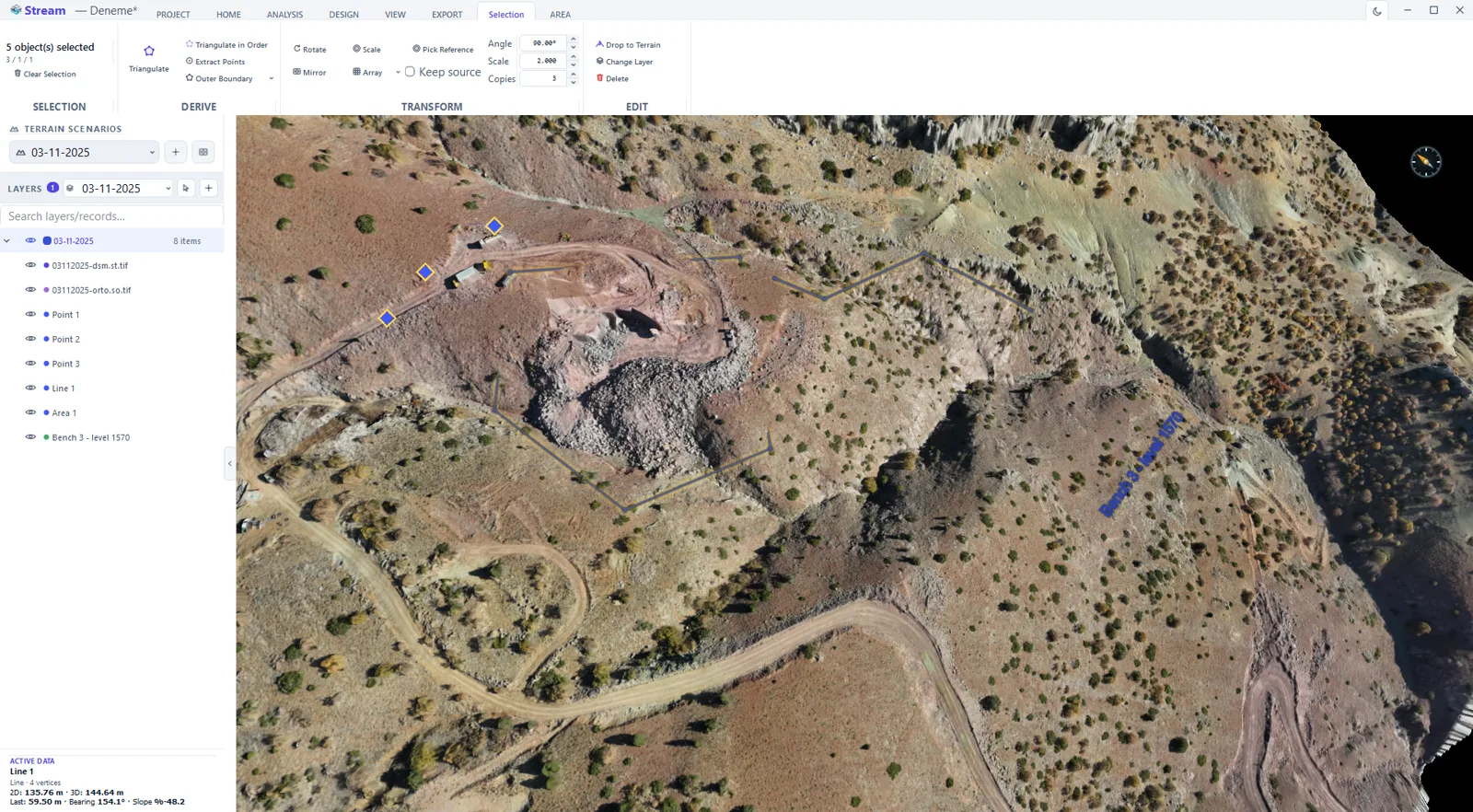
Векторы, повторяющие землю
В STREAM векторные объекты «надеваются» на DEM, поэтому линия следует рельефу, а точка располагается на своей истинной высоте. Это сохраняет соответствие чертежа поверхности, которую он описывает.
Слои поддерживают порядок в чертеже, а привязки — его точность.
Инструменты векторного черчения в STREAM
Точка, линия и площадь
Чертите векторные точки, линии и площади, ложащиеся на рельеф, с организацией по именованным слоям.
Привязки и точность
Привязывайтесь к существующим объектам, чтобы построения соединялись аккуратно и оставались точными.
Поверхности из векторов
Триангулируйте выбранные точки, линии и площади в поверхность TIN или обведите горизонталь как площадь.
Экспорт в DXF
Отправляйте векторные слои в DXF для CAD, сохраняя структуру слоёв.
Орто, полярный режим и сетка
Орто фиксирует сегмент на 0, 90, 180 или 270 градусов; полярный режим — на шаги 5, 10, 15, 30, 45 или 90 градусов (по умолчанию 15); привязка к сетке округляет курсор до шага от 0,5 до 25. Орто и полярный режим исключают друг друга, сетка работает с любым из них, а привязка к объекту всегда важнее ограничения.
Введите длину и угол
Во время черчения линии поле длины задаёт плановую длину сегмента, а поле угла — его направление (0 — восток, против часовой стрелки). Введённый угол перекрывает орто и полярный режим; если оставить длину пустой, её определит курсор.
Отмена, которая знает, что отменяет
Ctrl+Z и Ctrl+Y проходят по 64 действиям, а кнопка называет действие, которое будет отменено. Одно действие — один шаг: импорт DXF или массовое удаление возвращаются одним Ctrl+Z.
Редактирование линий
Разрезайте линию в точке щелчка, объединяйте две линии в одну, упрощайте лишние вершины в пределах допуска, уплотняйте, добавляя вершины с заданным шагом и сохраняя существующие, или замыкайте линию в кольцо, когда у неё три вершины. «Подогнать к рельефу» опрашивает поверхность вдоль линии с заданным шагом.
Обрезка, удлинение и скругление
«Обрезать» удаляет участок линии, по которому вы щёлкнули, до ближайших пересечений с обеих сторон; «Удлинить» продлевает щёлкнутый конец до встречи с другой линией; «Скругление» скругляет угол дугой введённого вами радиуса. Если пересечения нет, линия остаётся без изменений, а причина показывается.
Инструменты площадей
Чертите площадь по вершинам или готовым прямоугольником либо кругом. «Следовать отметке» превращает один щелчок по рельефу в замкнутую горизонталь этой отметки в виде плоской площади. «Точки» покрывает площадь точками по треугольной, прямоугольной или низкочастотной схеме с заданным шагом. Выемку и насыпь между TIN и рельефом даёт «Объём по модели» на собственной вкладке TIN.
Выбор рамкой
Протяните рамку, чтобы выбрать все точки, линии и площади внутри, удерживайте Ctrl, чтобы добавить к выбору, или выберите всё и инвертируйте. У выбора своя вкладка: опустить на рельеф, триангулировать, извлечь вершины как точки, сменить слой или удалить.
В программе
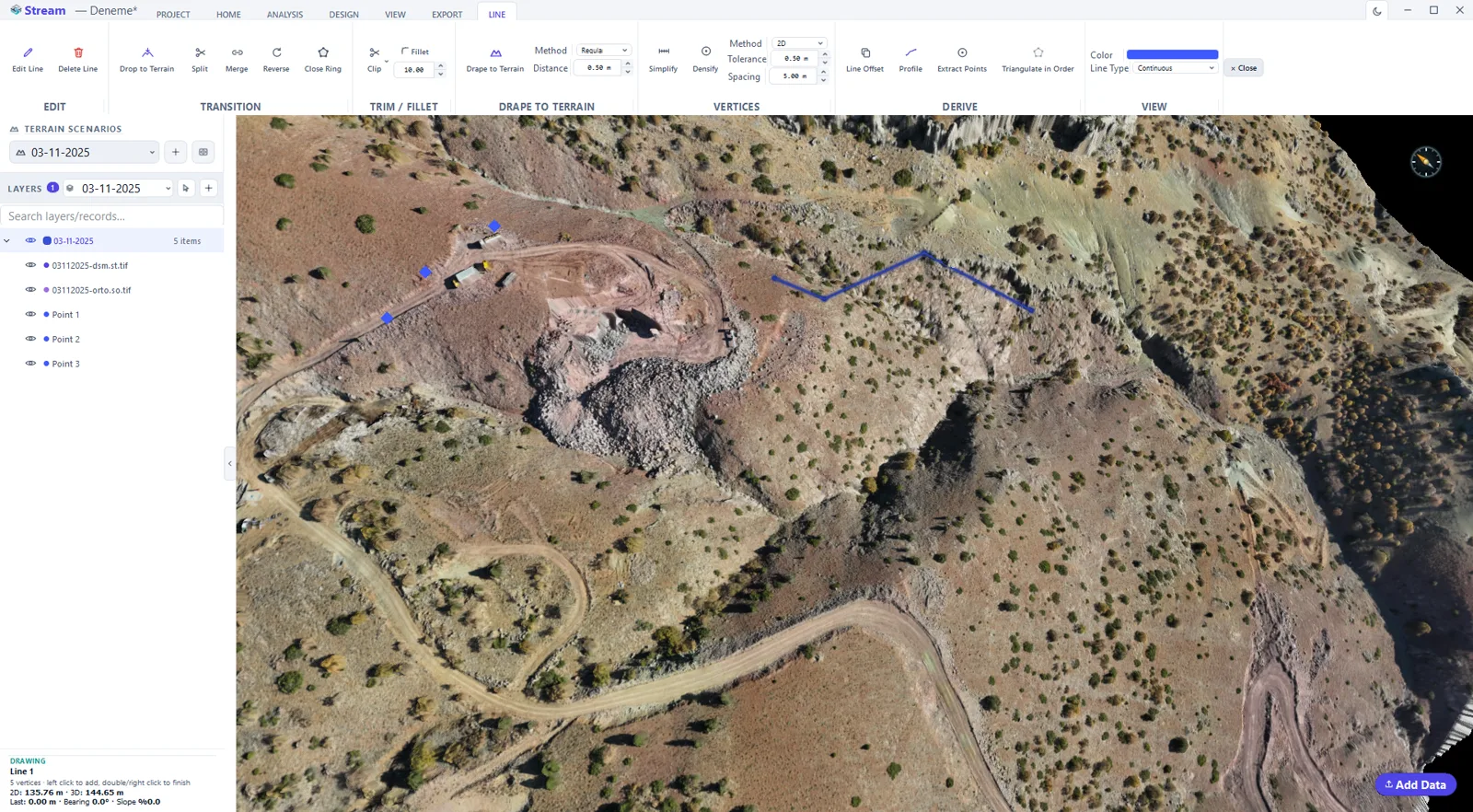
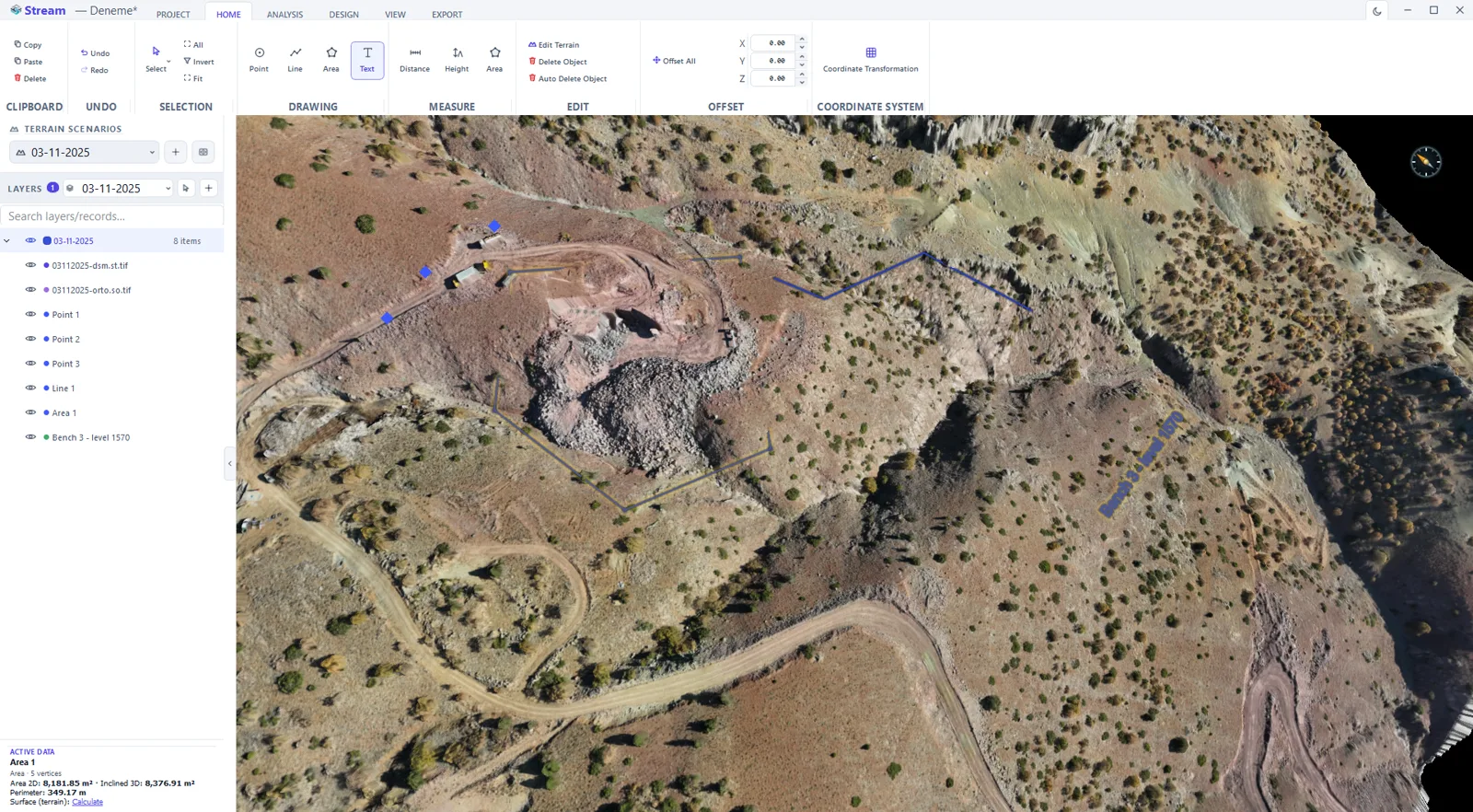
Все шаги со снимками экрана — в руководстве пользователя (на английском)
Как чертить векторы по рельефу
- 1
Выберите инструмент
Точка, линия или площадь. Левый клик добавляет вершину, двойной или правый клик завершает, Esc отменяет — а Ctrl+Z одинаково откатывает черчение, измерения и правку рельефа.
- 2
Чертите по поверхности
Вершины ложатся на рельеф и берут с него отметку, поэтому геометрия трёхмерна с первого клика.
- 3
Пользуйтесь контекстной лентой
Как только геометрия активна, появляется её собственная вкладка со всеми применимыми командами — положить на рельеф, упростить, сместить, триангулировать, идти по отметке.
- 4
Разложите по слоям
Задайте каждому вектору слой, цвет и видимость, чтобы чертёж оставался читаемым по мере роста.
- 5
Выгрузите
Отправьте векторы в DXF для CAD с сохранением структуры слоёв или в CSV, когда нужны координаты таблицей.
Поддерживаемые форматы
Частые вопросы
Следуют ли векторы рельефу?
Да. Точки, линии и площади ложатся на DEM, поэтому находятся на истинной высоте и повторяют поверхность.
Можно ли выгрузить векторы в CAD?
Да. STREAM выгружает векторные слои в DXF, сохраняя структуру слоёв для CAD.
Можно ли построить поверхность по векторам?
Да. STREAM триангулирует выбранные точки, линии и площади в поверхность TIN и может обвести горизонталь как площадь.
Можно ли чертить под точными углами?
Да. Орто фиксирует линии по четырём осям, полярный режим — шагами от 5 до 90 градусов, а угол можно ввести и прямо во время черчения. Привязка к существующему объекту важнее обоих режимов.
Можно ли ввести точную длину сегмента?
Да. Во время черчения появляется поле длины; введённое значение — плановая длина сегмента. Если поле пустое, длина следует проекции курсора на зафиксированное направление.
На сколько шагов можно отменить?
На 64. Каждое действие — один шаг, кнопка отмены сообщает, какое действие будет отменено, а Ctrl+Y повторяет его, пока вы не сделаете новое изменение.
Чем упрощение отличается от уплотнения?
Упрощение убирает вершины, которые ничего не дают в пределах заданного допуска. Уплотнение сохраняет все вершины и добавляет новые между ними с заданным шагом — полезно перед тем, как положить длинный прямой отрезок на рельеф.
Можно ли превратить отметку в замкнутую площадь?
Да. «Следовать отметке» по одному щелчку на рельефе строит замкнутую горизонталь этой отметки как площадь с постоянной отметкой.
Как выбрать много объектов сразу?
Протяните рамку инструментом «Выбор рамкой» или щёлкайте с нажатой Ctrl. Ctrl+A выбирает всё, а «Инвертировать» переворачивает выбор.
Могут ли точки иметь имя или номер?
Да. У каждой точки есть имя. При импорте файла точек CSV или TXT читается его столбец имён; точки без имени получают имя автоматически.
Можно ли снять отметки рельефа по регулярной сетке?
Да, инструментом «Точки». Выберите площадь и задайте шаг: «Точки» заполняет её точками по треугольной или прямоугольной сетке, каждая берёт отметку с рельефа, и все попадают на отдельный слой; точки, которые оказались бы за пределами DEM, пропускаются. Низкочастотная схема, напротив, смещает каждую точку в самое низкое место в радиусе четверти шага, поэтому точка обычно ложится на землю рядом с кустом или камнем, а не на них. Точки экспортируются в CSV или DXF, как любые другие, или триангулируются в TIN.
Можно ли сместить линию в плане и по высоте — для бордюра или бровки канавы?
Да. «Смещение контура» строит параллель выбранной линии справа или слева на заданном горизонтальном расстоянии и может одновременно сдвинуть её по отметке (Z); линию можно и перетащить на карте, удерживая Shift для отметки. «Создать как копию» сохраняет исходную линию, «Обе стороны (в оба направления)» смещает сразу в обе стороны. Нарисуйте заднюю грань бордюра и сместите её, чтобы получить лицевую грань и линию лотка; «Смещение области» делает то же для замкнутой области — наружу или внутрь.
Можно ли оцифровать ситуацию по ортофотоплану?
Да. Включите ортофотоплан и рисуйте точки, линии и области поверх того, что видите, — кромки дорог, контуры зданий, заборы, колодцы — на именованных слоях. Каждая вершина получает отметку с поверхности, поэтому один и тот же чертёж служит и планом ситуации, и набором 3D-линий, а в CAD уходит как DXF со слоями.
Попробуйте STREAM в своём проекте
Бесплатная бета для Windows x64. Работает полностью офлайн с GeoTIFF, LAS/LAZ и DXF.
Скачать STREAM бесплатно