日照与阴影
日照与阴影分析软件
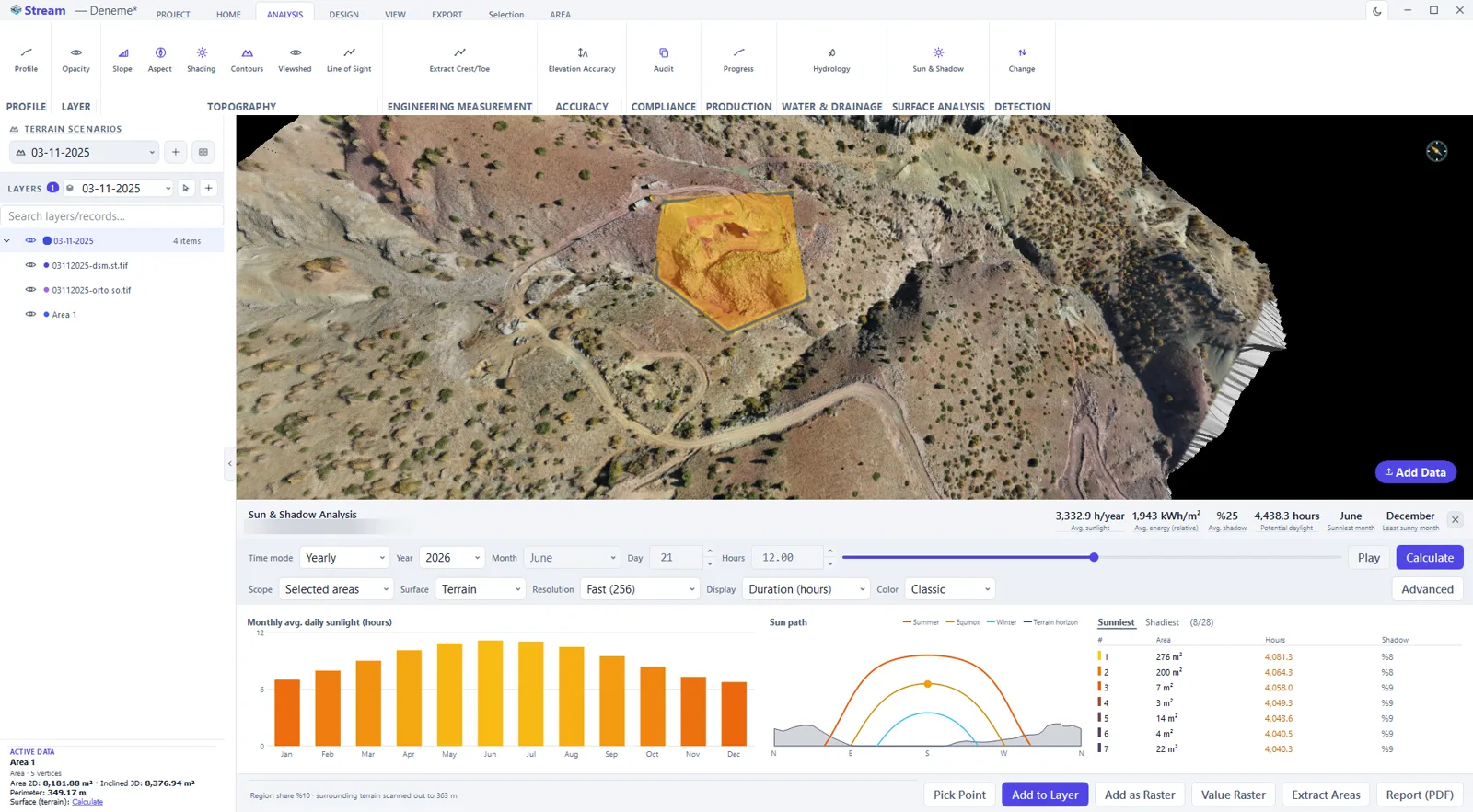
STREAM 的日照与阴影分析软件计算您地形上每一点接收多少小时日照,并包含周边地形投下的真实阴影——而非平面、无阴影的估算。选择瞬时、日、月或整年,设置纬度,即可在整个表面上绘制受晒与遮阴区域。
什么是日照与阴影分析?
日照与阴影分析模拟太阳在高程表面上的运行轨迹,并计算每个点被周边地形照亮或遮蔽的时长。其结果是一张日照时数图,而不仅仅是一张阴影图。
凡是日照条件影响决策的场合都很重要——光伏选址、农业与温室、景观与建筑布局。
STREAM 中的日照与阴影分析软件
含真实阴影的日照时数
逐格网单元计算日照时长,并包含周边地形投下的阴影。
瞬时、逐日、逐月、逐年
选择时间模式并设置纬度;STREAM 会在您选定的时段内累加日照。
日照时数、能量或阴影比例
同一次计算可显示为日照时数、以 kWh/m² 计的晴空能量(按坡度和坡向计算的直射、散射与地面反射)或白昼处于阴影中的比例。切换显示不会重新计算。
最向阳与最背阴的区域
对高日照区域和阴影最多的区域——易结冰的运输道路、始终不干的台阶——按面积、平均日照时数与阴影百分比排序。
观看阴影移动
得到瞬时或逐日结果后,拖动时刻滑块或点击「播放」:阴影以 10 分钟步长从日出到日落在地形上移动,无需重新计算。
任意一点,它自己的地平线
在地图上选取一点,即可看到它当天最早与最晚获得直射阳光的时刻、总时长,以及太阳轨迹下它自己的地平线轮廓。
不仅是地形,还有设计面
在叠加于地形之上的设计面(三角形模型)以及您编辑后的地形上运行分析,查看规划的场地平整如何改变日照与阴影。
导出结果
保留为图层、将彩色图添加为栅格、将测得的数值保存为 Float32 GeoTIFF、将向阳与背阴区域连同 CSV 表格提取为区域,或生成 PDF 报告。
同一份地形,一个授权
在 STREAM 中,日照与阴影分析与坡度、坡向、通视、水文和变化检测共享同一个 DEM——无需单独的日照分析授权,也无需重新导入。
以您自己的地平线为背景的太阳轨迹图
面板按您的纬度绘制太阳穹顶——夏至弧、春秋分弧、冬至弧,以及所选日期自身的弧线——叠加在周边地形的轮廓之上。弧线沉到轮廓之下的位置,场地即处于阴影中。在瞬时模式下,您所选日期与时刻的真实太阳位置也会标注其上。
逐月分布与最不利月份
十二个月的柱状图显示全年平均每日日照小时数,标签直接给出最充足与最不足的月份名称。光伏板与台阶的布置是按最不利月份而非平均值设计的,因此这个数字直接摆在屏幕上,而不是埋在表格里。未参与扫描的月份与结果为零的月份画法不同。
由您掌控的分级着色
手动设定日照小时数的上下限,或让它们自动取值;并在四套配色中选择连续色带,或 3、5、8 级离散分级。重新着色是即时的——结果并不重新计算——因此您可以凭视觉找出阈值,而底层数字保持不变。
如何进行日照与阴影分析
- 1
加载地形
打开场地的 DEM(GeoTIFF),或导入 LAS/LAZ 点云并让 STREAM 栅格化为高程表面。
- 2
绘制分析区域
标出要研究的范围。边界之外的地形同样参与阴影计算——场地外的一道山脊不会被悄悄忽略。
- 3
选择时间区间
选择瞬时、单日、单月或全年模式并设定日期。经纬度取自项目坐标系,因此太阳轨迹与真实位置一致。
- 4
计算日照图
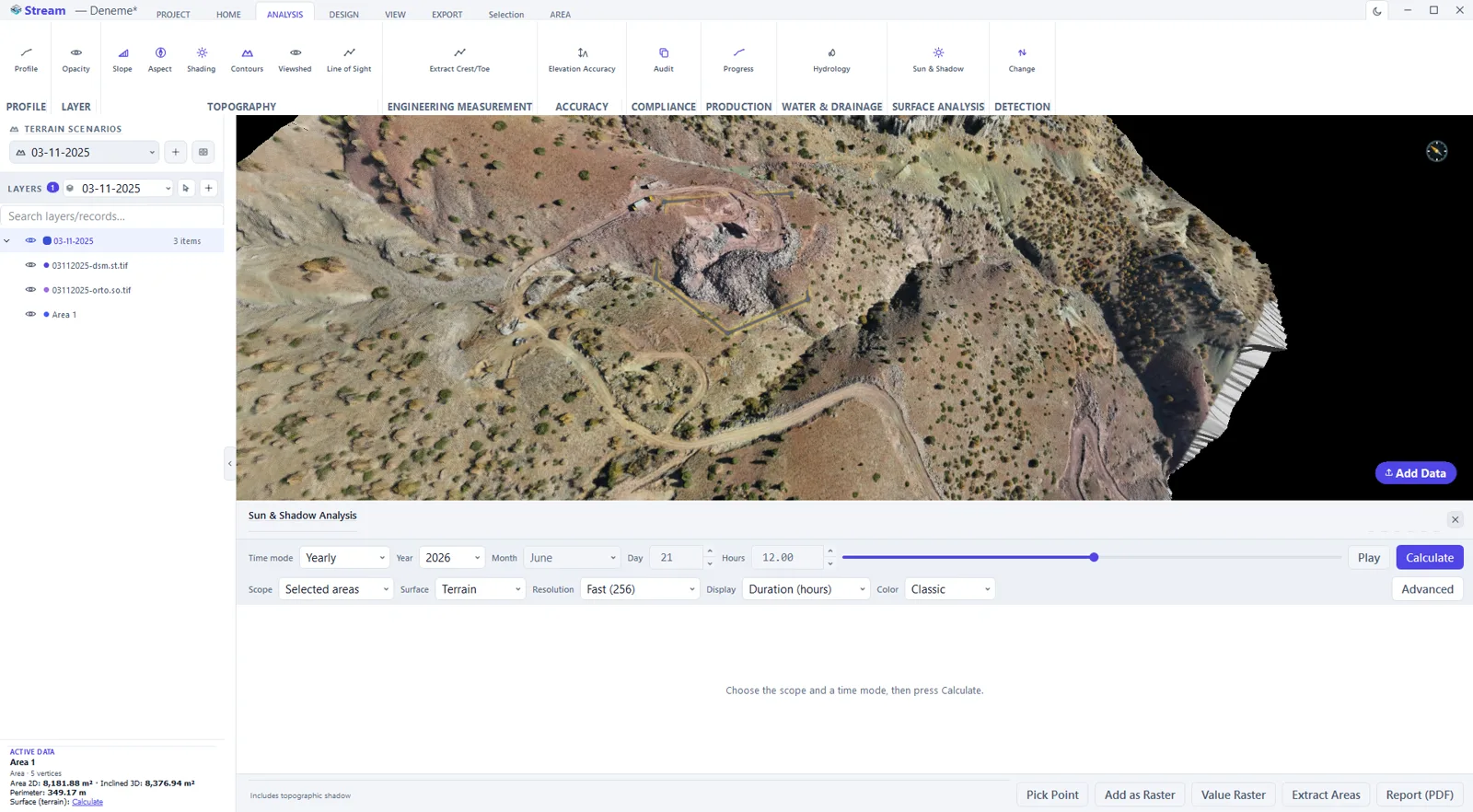
运行分析,得到每个栅格的日照小时数,其中已包含周边地形投下的地形阴影。
- 5
查看最向阳与最背阴的区域
受光最好与阴影最多的区域排序列表与地图联动:选中一行,视图即定位过去,便于在决策前查看地面情况。
- 6
导出结果
保留为图层、将测得的数值保存为 Float32 GeoTIFF、将区域连同 CSV 表格提取为区域,或生成 PDF 报告。
| 时间模式 | 计算内容 | 结果单位 |
|---|---|---|
| 瞬时 | 某一日期某一时刻的阴影(地方太阳时或标准时间) | 面内受光百分比,以及太阳在轨迹图上的位置 |
| 逐日 | 所选日期的总日照,计入地形阴影 | 小时/天 |
| 逐月 | 所选月份的总日照 | 小时/月 |
| 全年 | 扫描十二个月;月、日、时输入被禁用 | 小时/年,并给出最充足与最不足的月份 |
支持的格式
观看演示
常见问题
STREAM 包含地形阴影吗?
包含。日照与阴影分析计入周边地形投下的阴影,因此结果反映真实地形,而不是一个平面。
结果是能量(kWh)吗?
两者都有。除日照时数外,STREAM 还按单元计算以 kWh/m² 计的晴空能量:按坡度和坡向计算的直射辐射、按地形遮挡天空而减少的散射辐射,以及地面反射辐射。单独来看它是用于比较区域的相对值;在「高级」中输入场地同一时段的实测或图集水平辐照量,地图即按该值校准。不模拟云量。
它用于什么场景?
光伏选址、农业与温室规划、景观或建筑布局——凡是日照与阴影重要的场合。
STREAM 的日照与阴影分析软件是免费的吗?
是的——它包含在免费的 Windows x64 beta 版本中,此功能不额外收费。
如何运行日照小时数分析?
绘制并选中一个面,打开「分析 ▸ 表面分析 ▸ 日照与阴影」,选择时间模式——瞬时、逐日、逐月或全年——设定日期后点击「计算」。经纬度会依据项目的坐标系自动填入,两者都可在「高级」中修改。未选中面时,请将「范围」设为「整个地形」。
四种时间模式有什么区别?
瞬时给出某一日期与时刻的阴影,并报告面内受光面积的百分比。逐日汇总某一天的日照,单位为小时/天。逐月汇总所选月份。全年扫描十二个月并给出小时/年;在该模式下月、日、时输入框会被禁用,因为它们不参与计算。
纬度从哪里来?
来自项目的坐标系:所选面的形心被转换到 EPSG:4326。您手动输入的纬度或经度会一直保留,直到面或项目发生变化;「自动定位」会重新填入。若坐标系无法解析,STREAM 会明确提示,并以面板中的纬度和经度计算太阳位置,而不是悄无声息地失败。
时刻是地方时还是太阳时?
由您选择。「时间类型」提供地方太阳时或标准时间;选择标准时间时输入 UTC 偏移(土耳其为 3),STREAM 会在计算时将其换算为太阳时。时差方程在太阳位置计算内部应用,因此轨迹图上的太阳与地图上产生阴影的太阳是同一个。
它与山体阴影(hillshade)有什么不同?
山体阴影是示意性的光照工具:时刻滑块通过一个封闭公式推导光照方向,完全不考虑项目的纬度与日期。日照与阴影分析使用真实太阳位置,并计入周边地形的地形阴影,产生的是可量测的结果,而不是一种观感。
能否把最向阳区域导出为数据而不是图片?
可以。面板列出高日照区域与阴影最多的区域,给出面积、平均日照小时数与阴影百分比,点击某一行即可将地图飞至该处。「提取区域」会把它们的真实边界写入 DXF 并作为区域添加到项目,同时输出 CSV,包含名次、类型、X、Y、高程、面积、日照小时数、阴影百分比与峰值小时数。
日照图能变成图层或 GeoTIFF 吗?
可以。结果最初是草稿,关闭面板即被丢弃;「添加到图层」将其变为随项目保存的永久图层,「添加为栅格」把彩色图写成 GeoTIFF 栅格图层,「数值栅格」则把日照时数、能量和阴影比例以数值形式保存为 Float32 GeoTIFF,供其他 GIS 使用——三者都不会重新计算分析。
分析范围以外的地形阴影会计入吗?
会。分析范围以外的地形同样会被扫描;若高程数据覆盖足够远,最远约 12 km,远环会考虑地球曲率。面板会写明周边地形实际扫描到多远,或因 DEM 未超出范围而无法扫描。
在 STREAM 中体验日照与阴影分析
Windows x64 免费测试版。完全离线运行,支持 GeoTIFF、LAS/LAZ 和 DXF。
免费下载 STREAM