SOLEIL ET OMBRE
Logiciel d'analyse d'ensoleillement et d'ombre
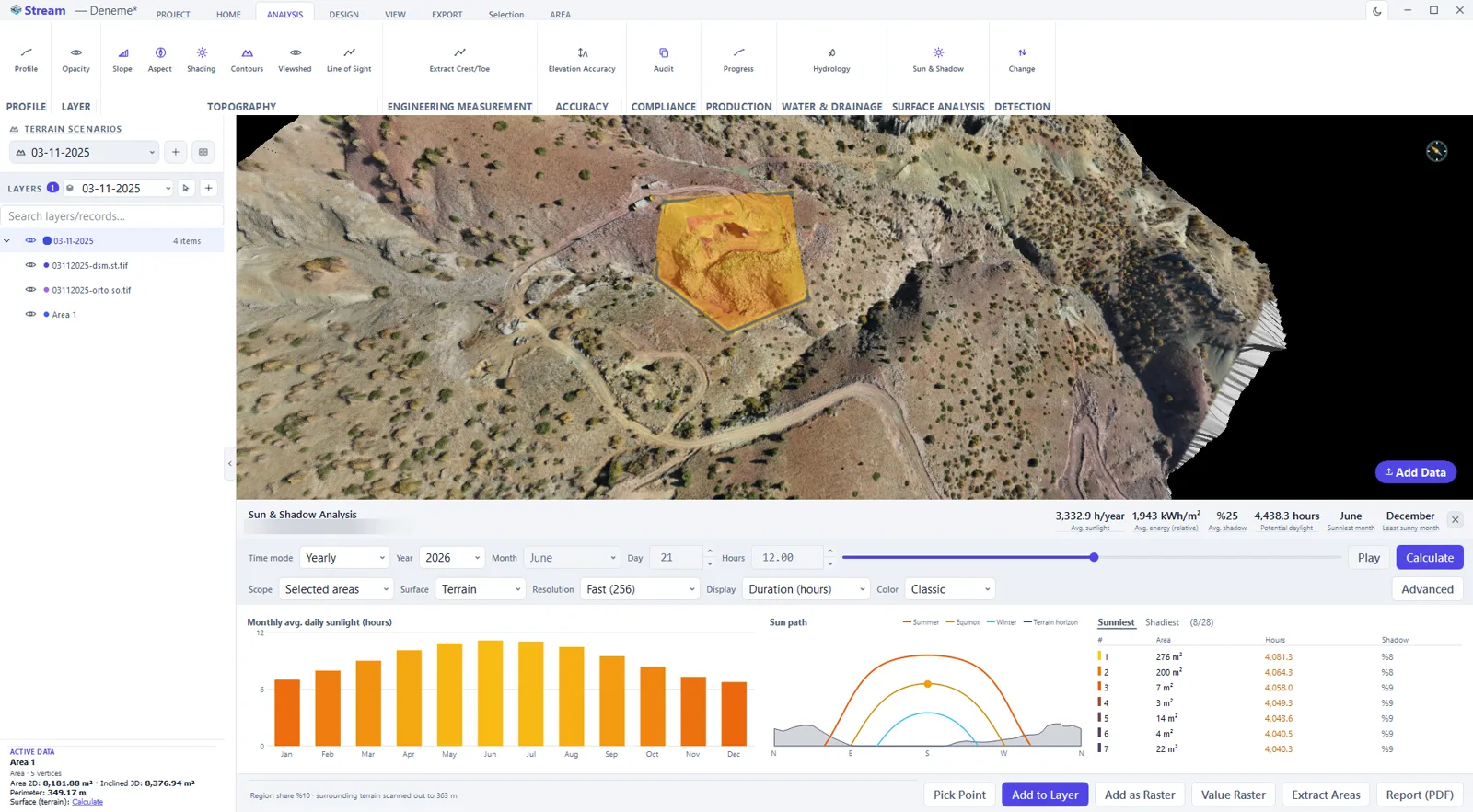
Le logiciel d'analyse d'ensoleillement et d'ombre de STREAM calcule combien d'heures de soleil reçoit chaque point de votre terrain, avec l'ombre topographique réelle projetée par le relief environnant — pas une estimation plane sans ombre. Choisissez un instant, un jour, un mois ou une année complète, réglez la latitude, et cartographiez les zones ensoleillées et ombragées sur toute la surface.
Qu'est-ce que l'analyse d'ensoleillement et d'ombre ?
L'analyse d'ensoleillement simule la course du soleil au-dessus d'une surface d'élévation et calcule combien de temps chaque point est éclairé ou ombragé par le terrain environnant. Le résultat est une carte d'heures d'ensoleillement, pas seulement une image d'ombrage.
Cela compte partout où l'exposition guide une décision : implantation de panneaux solaires, agriculture et serres, aménagement paysager et implantation de bâtiments.
Logiciel d'analyse d'ensoleillement dans STREAM
Heures de soleil avec ombre réelle
Calculez la durée d'ensoleillement par cellule en incluant l'ombre topographique projetée par le relief environnant.
Instantané, journalier, mensuel, annuel
Choisissez le mode temporel et réglez la latitude ; STREAM cumule l'exposition sur la période choisie.
Heures, énergie ou taux d'ombre
Le même calcul s'affiche en heures d'ensoleillement, en énergie de ciel clair en kWh/m² (directe, diffuse et réfléchie par le sol, selon la pente et l'exposition) ou en part de la journée passée à l'ombre. Changer d'affichage ne recalcule rien.
Les zones les plus ensoleillées et les plus ombragées
Classez les zones à fort ensoleillement et les plus ombragées — la piste de roulage qui gèle, le gradin qui ne sèche jamais — avec leur surface, leurs heures moyennes de soleil et leur pourcentage d'ombre.
Regardez l'ombre se déplacer
Après un résultat instantané ou journalier, faites glisser le curseur d'heure ou appuyez sur Lire : l'ombre avance sur le terrain par pas de 10 minutes, du lever au coucher du soleil, sans recalcul.
N'importe quel point, son propre horizon
Choisissez un point sur la carte pour voir quand il reçoit son premier et son dernier soleil direct ce jour-là, combien d'heures au total, et la silhouette de son propre horizon sous la course du soleil.
Surfaces projet en plus du terrain
Lancez l'analyse sur une surface projet (modèle de triangles) posée sur le terrain, et sur le terrain tel que vous l'avez modifié, pour voir comment un terrassement prévu change le soleil et l'ombre.
Exportez le résultat
Conservez-le en couche, ajoutez la carte en couleurs en raster, enregistrez les valeurs mesurées en GeoTIFF Float32, extrayez les zones ensoleillées et ombragées comme Zones avec un tableau CSV, ou créez un rapport PDF.
Une seule licence, le même terrain
Dans STREAM, l'analyse d'ensoleillement et d'ombre partage le même MNE que la pente, l'exposition, la visibilité, l'hydrologie et la détection de changements — pas de licence d'analyse solaire séparée ni de réimport.
Un diagramme de course solaire face à votre propre horizon
Le panneau trace la voûte solaire de votre latitude — l'arc du solstice d'été, celui de l'équinoxe, celui d'hiver et celui du jour choisi — par-dessus la silhouette du terrain environnant. Là où un arc passe sous cette silhouette, le site est à l'ombre. En mode instantané, la position réelle du soleil pour votre date et votre heure y est marquée.
Le profil mensuel, et le pire mois
Un histogramme sur douze mois montre les heures d'ensoleillement moyennes par jour au fil de l'année, et des badges nomment le mois le plus et le moins ensoleillé. L'implantation des panneaux et des gradins se conçoit pour le pire mois, pas pour la moyenne : ce chiffre est donc à l'écran plutôt qu'enfoui dans un tableau. Un mois non balayé se dessine autrement qu'un mois à zéro.
Une colorisation classée que vous maîtrisez
Fixez à la main les bornes basse et haute des heures d'ensoleillement ou laissez-les automatiques, et choisissez une rampe continue ou 3, 5 ou 8 classes discrètes dans l'un des quatre schémas de couleurs. La recolorisation est instantanée — le résultat n'est pas recalculé — vous pouvez donc trouver un seuil à l'œil en gardant les mêmes chiffres dessous.
Dans le logiciel
Toutes les étapes, captures à l'appui, dans le manuel utilisateur (en anglais)
Comment faire une analyse d'ensoleillement et d'ombre
- 1
Chargez le terrain
Ouvrez le MNE du site (GeoTIFF) ou importez un nuage LAS/LAZ et laissez STREAM le rastériser en surface d'altitudes.
- 2
Dessinez la zone d'analyse
Marquez la zone à étudier. Le relief situé hors du contour entre aussi dans le calcul des ombres : une crête hors du site n'est pas ignorée en silence.
- 3
Choisissez la période
Sélectionnez le mode instantané, jour, mois ou année complète et fixez la date. Latitude et longitude viennent du système de coordonnées du projet, si bien que la course du soleil correspond au lieu réel.
- 4
Calculez la carte d'ensoleillement
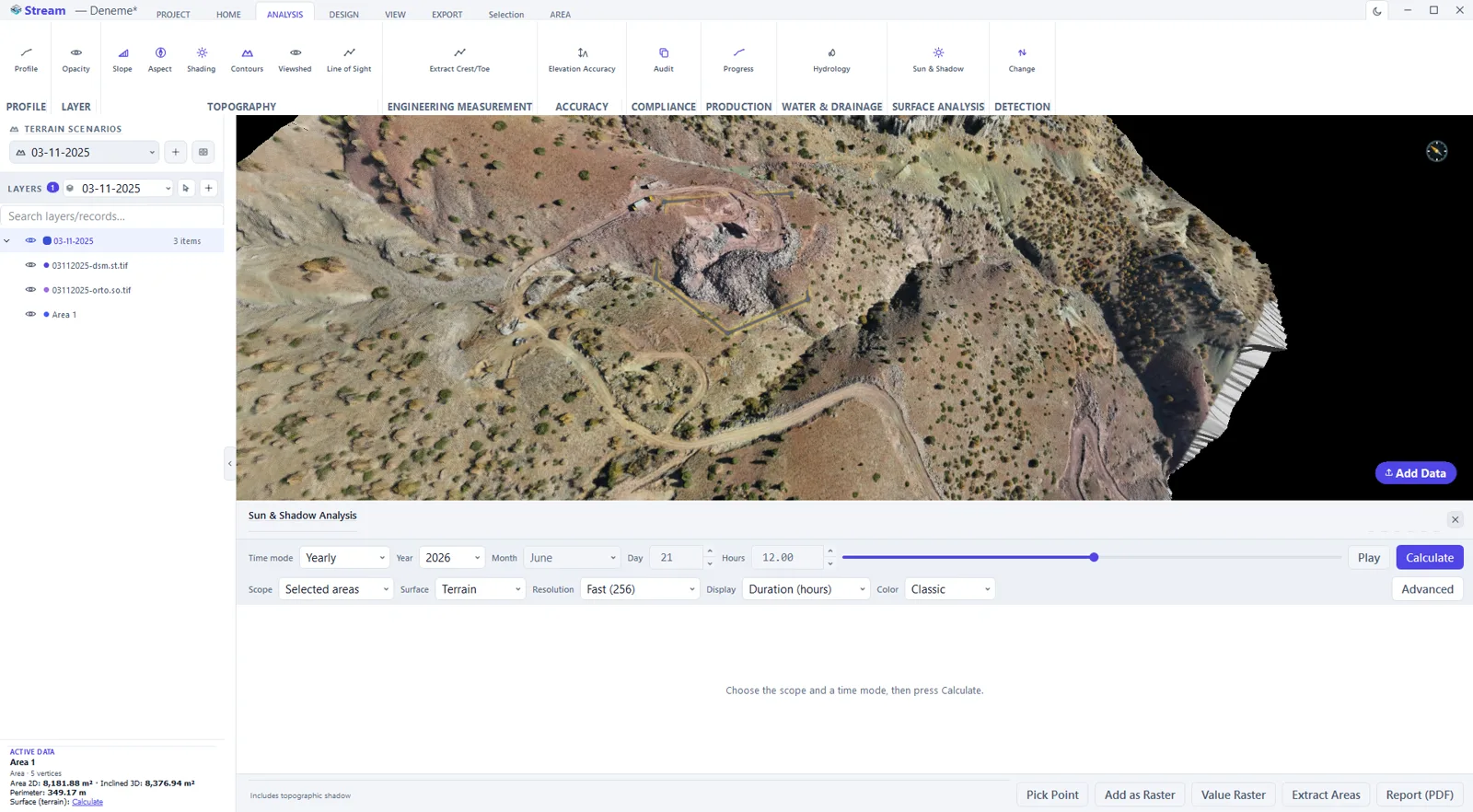
Lancez l'analyse et obtenez les heures de soleil par maille, ombre topographique portée par le relief environnant comprise.
- 5
Lisez les zones les plus ensoleillées et les plus ombragées
Les listes classées des zones les mieux éclairées et les plus ombragées sont liées à la carte : sélectionner une ligne y amène la vue, et vous pouvez examiner le sol avant de décider.
- 6
Exportez le résultat
Conservez-le en couche, enregistrez les valeurs mesurées en GeoTIFF Float32, extrayez les zones comme Zones avec un tableau CSV, ou créez un rapport PDF.
| Mode temporel | Ce qui est calculé | Unité du résultat |
|---|---|---|
| Instantané | L'ombre à une date et une heure, en heure solaire locale ou en heure légale | Pourcentage de la zone au soleil, plus la position du soleil sur le diagramme |
| Journalier | Ensoleillement total du jour choisi, avec l'ombre topographique | Heures par jour |
| Mensuel | Ensoleillement total du mois choisi | Heures par mois |
| Annuel | Les douze mois sont balayés ; mois, jour et heure sont désactivés | Heures par an, plus le mois le plus et le moins ensoleillé |
Formats pris en charge
En vidéo
Questions fréquentes
STREAM inclut-il l'ombre topographique ?
Oui. L'analyse d'ensoleillement inclut l'ombre projetée par le relief environnant, si bien que les résultats reflètent le terrain réel et non une surface plane.
Le résultat est-il en énergie (kWh) ?
Les deux. En plus des heures d'ensoleillement, STREAM calcule par maille l'énergie de ciel clair en kWh/m² : rayonnement direct selon la pente et l'exposition, diffus réduit par le ciel que le terrain masque, et réfléchi par le sol. Seule, c'est une valeur relative pour comparer des zones ; saisissez dans Avancé l'irradiation horizontale mesurée ou d'atlas du site pour la même période, et la carte y est calibrée. La nébulosité n'est pas modélisée.
À quoi cela sert-il ?
Implantation de panneaux solaires, planification agricole et de serres, aménagement paysager ou implantation de bâtiments — partout où exposition et ombre comptent.
Le logiciel d'analyse d'ensoleillement et d'ombre de STREAM est-il gratuit ?
Oui — il est inclus dans la bêta gratuite Windows x64, sans surcoût pour cette fonctionnalité.
Comment lancer une analyse des heures d'ensoleillement ?
Dessinez et sélectionnez une zone, ouvrez Analyse ▸ Analyse de surface ▸ Soleil et ombre, choisissez un mode temporel — instantané, journalier, mensuel ou annuel —, réglez la date et appuyez sur Calculer. La latitude et la longitude sont remplies depuis le système de coordonnées du projet, et vous pouvez modifier les deux dans Avancé. Sans zone sélectionnée, réglez Périmètre sur Tout le terrain.
Quelle est la différence entre les quatre modes temporels ?
Instantané donne l'ombre à une date et une heure et indique le pourcentage de la zone au soleil. Journalier totalise l'ensoleillement d'une journée en heures par jour. Mensuel totalise le mois choisi. Annuel balaie les douze mois et donne des heures par an ; dans ce mode les champs mois, jour et heure sont désactivés puisqu'ils ne servent pas.
D'où vient la latitude ?
Du système de coordonnées du projet : le centroïde de la zone sélectionnée est converti en EPSG:4326. Une latitude ou une longitude que vous saisissez reste jusqu'à ce que la zone ou le projet change ; Position automatique les remplit à nouveau. Si le système de coordonnées ne peut être résolu, STREAM le dit et calcule la position du soleil avec la latitude et la longitude du panneau plutôt que d'échouer en silence.
L'heure est-elle l'heure locale ou l'heure solaire ?
Vous choisissez. Type d'heure propose l'heure solaire locale ou l'heure légale ; avec l'heure légale vous saisissez le décalage UTC (3 pour la Turquie) et STREAM la convertit en heure solaire pour le calcul. L'équation du temps est appliquée dans la position du soleil : le soleil du diagramme de course et l'ombre de la carte sont le même soleil.
En quoi est-ce différent de l'ombrage (hillshade) ?
L'ombrage est un outil de lumière schématique : un curseur d'heure déduit une direction de lumière d'une formule fermée qui ignore la latitude et la date du projet. L'analyse d'ensoleillement et d'ombre utilise une position solaire réelle avec l'ombre topographique du terrain alentour et produit un résultat mesurable, pas un rendu.
Puis-je obtenir les zones les plus ensoleillées en données plutôt qu'en image ?
Oui. Le panneau classe les zones à fort ensoleillement et les plus ombragées avec leur surface, leurs heures moyennes de soleil et leur pourcentage d'ombre, et cliquer une ligne y amène la carte. Extraire les zones écrit leurs contours réels en DXF et les ajoute au projet comme Zones, avec un CSV portant rang, type, X, Y, altitude, surface, heures d'ensoleillement, pourcentage d'ombre et heures maximales.
La carte d'ensoleillement peut-elle devenir une couche ou un GeoTIFF ?
Oui. Le résultat commence en brouillon et est abandonné si vous fermez le panneau ; Ajouter à la couche en fait une couche permanente enregistrée avec le projet, Ajouter en raster écrit la carte en couleurs en couche raster GeoTIFF, et Raster de valeurs enregistre les heures d'ensoleillement, l'énergie et le taux d'ombre comme nombres dans un GeoTIFF Float32 pour un autre SIG — aucun ne recalcule l'analyse.
L'ombre du terrain hors de ma zone est-elle prise en compte ?
Oui. Le relief au-delà de la zone d'analyse est aussi parcouru, jusqu'à environ 12 km lorsque les données d'altitude vont jusque-là, avec la courbure terrestre sur l'anneau lointain. Le panneau indique jusqu'où le terrain environnant a réellement été analysé, ou qu'il n'a pas pu l'être parce que le MNE ne dépasse pas la zone.
Essayez STREAM pour analyse d'ensoleillement
Bêta gratuite pour Windows x64. Fonctionne entièrement hors ligne avec GeoTIFF, LAS/LAZ et DXF.
Télécharger STREAM gratuitement