VIDÉO DE SURVOL
Vidéo de survol du terrain depuis votre propre MNT et orthophoto
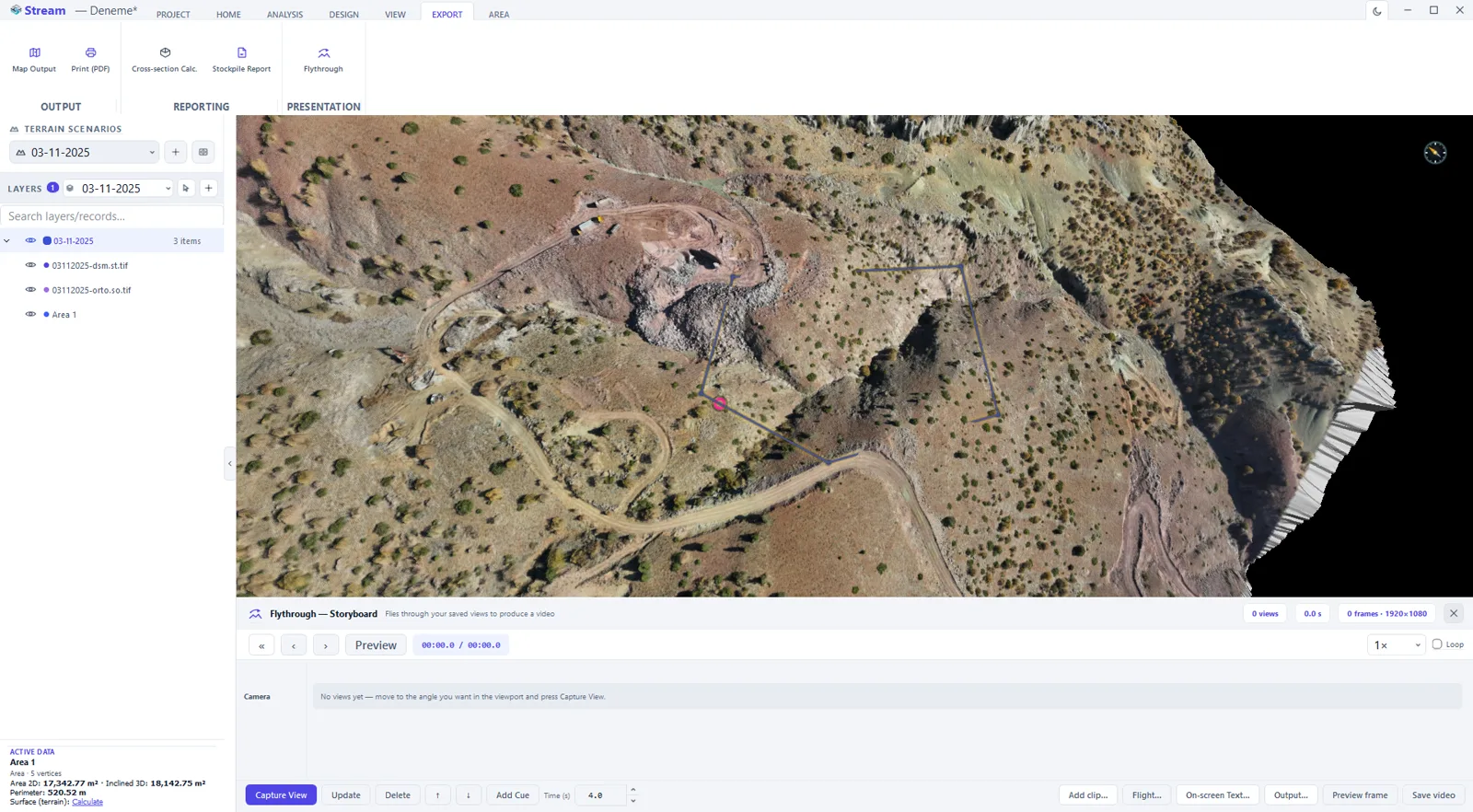
Une vidéo de survol du terrain montre un site comme le ferait un drone — sauf que la caméra vole au-dessus de votre propre MNT, de votre orthophoto et de vos surfaces de conception, et que chaque image est rendue à partir des données déjà présentes dans le projet. Le panneau Vol de caméra de STREAM rassemble les vues que vous capturez, lisse la caméra entre elles, ajoute des repères de couche et des transitions de scénario de terrain, dessine titre, flèche du nord, échelle et logo dans l'image, et écrit un MP4 H.264 ou une séquence PNG en 720p, 1080p ou 4K. Pas de cloud, pas de module, pas de téléversement.
Qu'est-ce qu'une vidéo de survol du terrain ?
Un survol est un trajet de caméra à travers un modèle 3D du terrain, enregistré en vidéo. C'est le moyen le plus rapide d'expliquer un site à quelqu'un qui n'ouvrira pas un logiciel SIG : les gradins d'une carrière, un corridor routier sur le vrai sol, l'avant et l'après d'un terrassement, une aire de stocks en fin de mois.
Dans STREAM, le trajet est un storyboard de vues capturées. Chaque vue est une position et une direction de caméra ; le panneau vole entre elles sur la durée que vous fixez, peut s'arrêter sur une vue, peut changer quelles couches sont visibles et quel scénario de terrain est affiché à une seconde donnée, et peut fondre depuis et vers le noir. Un guide de cadrage sur la vue montre exactement ce que contiendra l'image enregistrée.
L'enregistrement est honnête sur le détail : il utilise le terrain diffusé à l'écran, si bien qu'un fichier 4K est plus lourd mais pas plus net que ce que montre la fenêtre. Agrandissez la fenêtre pour un enregistrement plus net, et STREAM vous dit si une image a été écrite avant que le terrain ait fini de charger.
Vidéo de survol du terrain dans STREAM
Capturez des vues, bâtissez le storyboard
Placez-vous sur un point de vue et appuyez sur Capturer la vue ; chaque capture devient un losange numéroté sur une frise. Réordonnez les vues, dupliquez-en une, mettez-en une à jour avec la caméra actuelle, fixez une pause sur une vue et faites glisser un losange pour échanger de la durée entre segments voisins. Les badges du panneau affichent le nombre de vues, les secondes totales et les images à la taille de sortie.
Durée et mouvement par segment
Le vol entre deux vues va de 0,5 à 60 s dans la case, ou de 0,1 à 600 s par segment depuis le menu de la vue ; une pause jusqu'à 600 s s'ajoute sur n'importe quelle vue. Le mouvement est lissé ou linéaire ; une pause finale garde la dernière vue à l'écran pour que la vidéo ne coupe pas ; un fondu d'ouverture et de fermeture jusqu'à 5 s se superpose aux premières et dernières secondes.
Repères de couche et transitions de scénario
Ajouter un repère place un marqueur à la tête de lecture : un repère de couche affiche une couche à cette seconde et un glissement du bord droit du bloc fixe où elle se masque à nouveau ; une transition de scénario bascule le terrain vers un autre Scénario de terrain avec un fondu au noir de 0,8 s — la façon de montrer une conception contre le levé, ou ce mois contre le précédent.
Clips d'orbite et d'itinéraire
Ajouter un clip construit un clip entier à partir d'une seule capture : Orbite fait un tour complet de 360° autour de la vue actuelle (six secondes par défaut ; une vue au nadir est refusée car son rayon serait nul), Itinéraire vole le long des sommets d'une ligne sélectionnée à la hauteur d'œil actuelle au-dessus du sol.
Taille, cadence et format d'image
720p, 1080p ou 4K sur le petit côté ; 24, 30 ou 60 images par seconde ; paysage 16:9, carré ou vertical — le 1080p vertical fait 1080 × 1920 pour un téléphone. Un guide de cadrage avec la taille en pixels apparaît sur la vue dès que vous changez ces réglages.
Texte et repères à l'écran
Un titre et un sous-titre en haut à gauche ; une flèche du nord en haut à droite qui suit le cap réel de la caméra ; une échelle en bas à gauche calculée comme celle de la vue en direct, dans votre système d'unités, et omise quand la caméra ne peut donner une échelle honnête ; la date ; le filigrane STREAM à opacité réglable ; et le logo de votre société depuis Réglages ▸ Rapport, le même que portent vos rapports PDF.
Prévisualisez une image avant d'enregistrer
Aperçu de l'image rend l'image à la tête de lecture à la résolution d'enregistrement, avec les incrustations, et peut l'enregistrer en PNG. Il prévient si le terrain n'avait pas fini de se diffuser pour cette image, ou si l'image tombe dans une fenêtre de fondu.
Enregistrez en MP4 ou en images PNG
Enregistrer la vidéo écrit un MP4 H.264 via Windows Media Foundation — aucun codec supplémentaire à installer — ou une séquence PNG numérotée. La progression montre les images faites et le temps restant ; annuler conserve les images écrites comme un MP4 court valide. Le fichier porte titre, sous-titre, description, auteur et encodeur en métadonnées, et la caméra revient là où vous l'aviez laissée.
Comment réaliser une vidéo de survol du terrain dans STREAM
- 1
Ouvrez le panneau
EXPORTER ▸ Présentation ▸ Vol de caméra. Le panneau storyboard s'ancre en bas ; les autres panneaux du bas lui cèdent la place.
- 2
Capturez les vues
Volez au premier point de vue et appuyez sur Capturer la vue. Changez d'angle, capturez à nouveau. Deux vues font un vol ; cinq ou six font une histoire.
- 3
Réglez le temps
Donnez une durée aux segments, ajoutez une pause là où le spectateur doit regarder plus longtemps et choisissez un mouvement lissé ou linéaire. Appuyez sur Espace pour prévisualiser en temps réel à ½×, 1× ou 2×.
- 4
Ajoutez des repères
Placez la tête de lecture là où une couche doit apparaître et ajoutez un repère de couche ; ajoutez une transition de scénario là où la conception doit remplacer le levé.
- 5
Choisissez la sortie
Choisissez 720p, 1080p ou 4K, la cadence et le format d'image. Agrandissez la fenêtre si vous voulez plus de détail du terrain dans l'image.
- 6
Rédigez les incrustations
Titre, sous-titre, flèche du nord, échelle, date, logos. Appuyez sur Aperçu de l'image pour en voir une exactement telle qu'elle sera enregistrée.
- 7
Enregistrez
Enregistrer la vidéo en MP4 ou en séquence PNG. Afficher dans le dossier ouvre le résultat.
| Élément | Comment l'ajouter | Ce que voit le spectateur |
|---|---|---|
| Vue | Capturer la vue à n'importe quelle position de caméra | Un arrêt de caméra que le vol traverse ou sur lequel il s'attarde |
| Segment | Automatique entre deux vues | La caméra allant d'une vue à la suivante pendant la durée du segment |
| Pause | Clic droit sur une vue ▸ Pause sur cette vue | La caméra immobile sur cette vue |
| Repère de couche | Ajouter un repère ▸ Repère de couche à la tête de lecture | Une couche qui apparaît et se masque à nouveau là où le bloc se termine |
| Transition de scénario | Ajouter un repère ▸ Transition de scénario (deux terrains requis) | Un fondu au noir de 0,8 s vers un autre scénario de terrain |
| Clip d'orbite | Ajouter un clip ▸ Orbite | Un tour complet de 360° autour de la vue actuelle |
| Clip d'itinéraire | Ajouter un clip ▸ Itinéraire le long de la ligne sélectionnée | La caméra suivant les sommets de la ligne à la hauteur d'œil actuelle |
| Fondu | Vol ▸ Fondu d'ouverture/fermeture | Ouverture et fermeture au noir sur les premières et dernières secondes |
Formats pris en charge
Questions fréquentes
Qu'est-ce qu'une vidéo de survol du terrain ?
Un trajet de caméra à travers un modèle 3D du terrain, enregistré en vidéo. Dans STREAM, le trajet est un storyboard de vues que vous capturez sur votre propre MNT, orthophoto et surfaces de conception ; le panneau vole entre elles, ajoute repères et incrustations, et écrit un MP4 ou des images PNG.
De quelles données ai-je besoin ?
Un MNT et, si vous voulez que le site ressemble au site, une orthophoto drapée dessus — les mêmes GeoTIFF que vous avez déjà. Les nuages de points rastérisés dans STREAM, les surfaces de conception, les couches CAO et les couches d'analyse sont enregistrés tels qu'ils apparaissent à l'écran.
Puis-je montrer un avant-après ?
Oui. Gardez les deux états comme Scénarios de terrain dans le projet et ajoutez une transition de scénario à la seconde où le basculement doit se produire ; la vidéo fond au noir 0,8 s et revient sur l'autre terrain. Il faut au moins deux terrains, et le menu le dit quand il n'y en a qu'un.
Des couches peuvent-elles apparaître et disparaître pendant le vol ?
Oui. Un repère de couche à la tête de lecture affiche une couche à cette seconde ; faire glisser le bord droit du bloc fixe où elle se masque à nouveau. La visibilité des couches et le scénario sont restaurés à la fin de l'enregistrement.
Existe-t-il un vol en orbite ou le long d'une ligne ?
Ajouter un clip ▸ Orbite construit un tour complet de 360° autour de la vue actuelle — inclinez d'abord la caméra, une vue au nadir n'a pas de rayon pour orbiter. Ajouter un clip ▸ Itinéraire vole le long des sommets d'une ligne sélectionnée à la hauteur d'œil actuelle.
À quelle résolution et quelle cadence puis-je enregistrer ?
720p, 1080p ou 4K sur le petit côté, à 24, 30 ou 60 i/s, en 16:9, carré ou vertical. Le 1080p vertical fait 1080 × 1920. L'enregistrement utilise le détail du terrain chargé à l'écran ; agrandissez la fenêtre pour un 4K plus net.
Que peut-on dessiner sur l'image ?
Titre et sous-titre, une flèche du nord qui suit le cap réel de la caméra, une échelle calculée comme celle de la vue et omise quand elle ne serait pas honnête, la date, le filigrane STREAM à opacité réglable et le logo de votre société depuis Réglages ▸ Rapport.
Faut-il une connexion internet ou un logiciel supplémentaire ?
Non. Le rendu, l'encodage et l'écriture se font sur votre machine. Le MP4 est encodé par l'encodeur H.264 de Windows Media Foundation, déjà présent dans Windows ; rien n'est téléversé.
Que se passe-t-il si j'annule un enregistrement ?
Les images déjà écrites sont refermées en un MP4 valide plus court et le fichier est conservé ; STREAM vous dit combien d'images il contient. Si aucune image n'a été écrite, le fichier vide est supprimé.
Puis-je voir une image avant d'enregistrer toute la vidéo ?
Oui. Aperçu de l'image rend l'image à la tête de lecture à la résolution d'enregistrement avec les incrustations et permet de l'enregistrer en PNG. Il prévient si le terrain n'avait pas fini de se diffuser ou si l'image est dans un fondu.
La vidéo montrera-t-elle le terrain entièrement chargé ?
L'enregistreur attend que la diffusion du terrain se stabilise à chaque image. Si une image a tout de même dû être écrite avant que le terrain soit complet, la boîte de résultat dit combien — une perte de qualité n'est jamais silencieuse.
Où l'utiliser
Essayez STREAM pour Vidéo de survol du terrain
Bêta gratuite pour Windows x64. Fonctionne entièrement hors ligne avec GeoTIFF, LAS/LAZ et DXF.
Télécharger STREAM gratuitement