VIDEO DE SOBREVUELO
Video de sobrevuelo del terreno desde su propio DEM y ortofoto
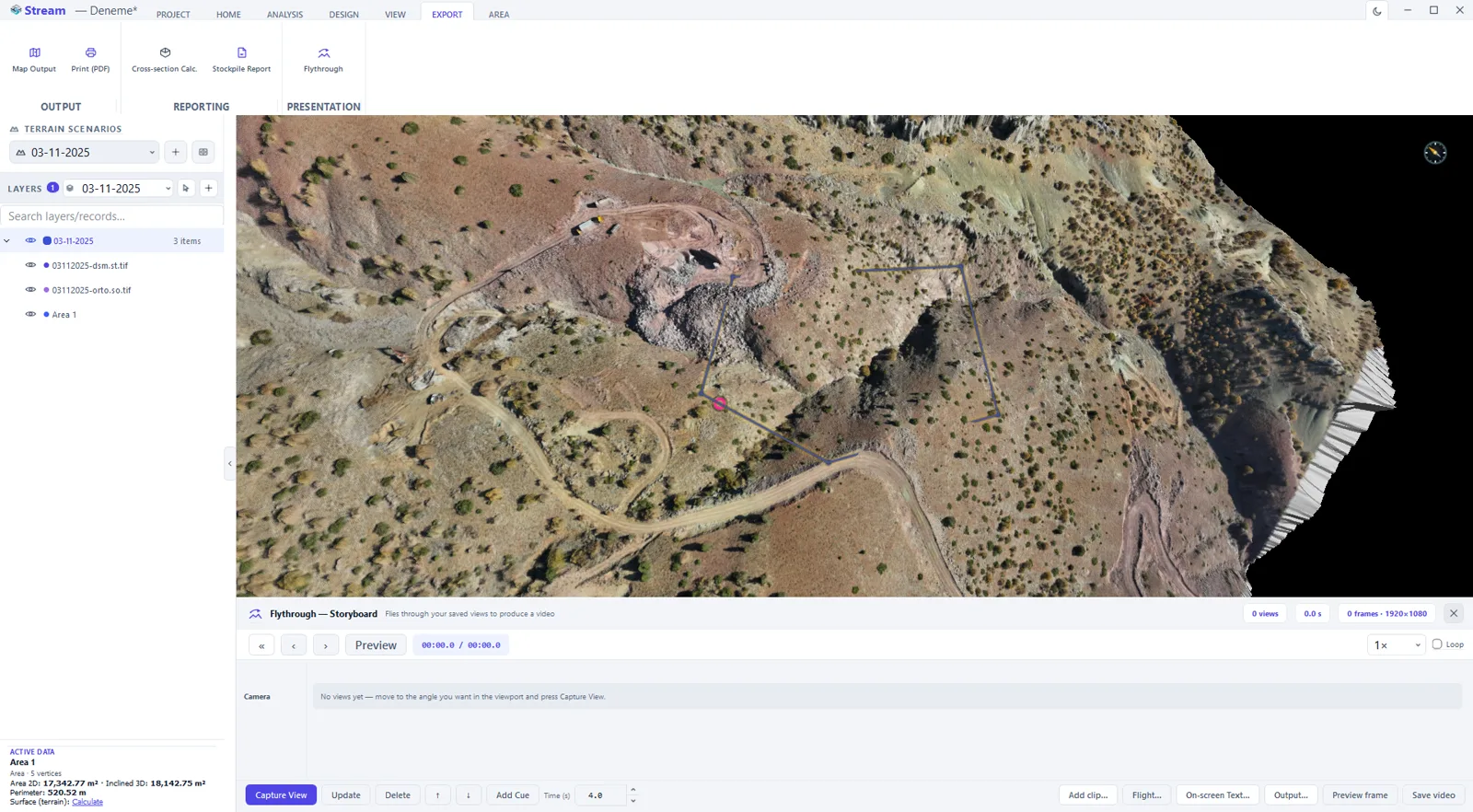
Un video de sobrevuelo del terreno muestra un sitio como lo haría un dron — salvo que la cámara vuela sobre su propio DEM, su ortofoto y sus superficies de diseño, y cada fotograma se renderiza con los datos que ya tiene en el proyecto. El panel Vuelo de cámara de STREAM reúne las vistas que captura, suaviza la cámara entre ellas, añade pistas de capa y transiciones de escenario de terreno, dibuja título, flecha de norte, barra de escala y logotipo en el fotograma, y escribe un MP4 H.264 o una secuencia PNG a 720p, 1080p o 4K. Sin nube, sin complemento, sin subir nada.
¿Qué es un video de sobrevuelo del terreno?
Un sobrevuelo es una trayectoria de cámara a través de un modelo 3D del terreno, grabada como video. Es la forma más rápida de explicar un sitio a alguien que no abrirá un software GIS: los bancos de una cantera, un corredor de vía sobre terreno real, el antes y el después de un movimiento de tierras, un patio de acopios a fin de mes.
En STREAM la trayectoria es un guion de vistas capturadas. Cada vista es una posición y una dirección de cámara; el panel vuela entre ellas durante el tiempo que usted fija, puede detenerse en una vista, puede cambiar qué capas se ven y qué escenario de terreno se muestra en un segundo dado, y puede fundir desde y hacia negro. Una guía de encuadre en la vista muestra exactamente qué contendrá el fotograma grabado.
La grabación es honesta con el detalle: usa el terreno transmitido en pantalla, así que un archivo 4K es más grande pero no más nítido que lo que muestra la ventana. Agrande la ventana para una grabación más nítida, y STREAM le avisa si un fotograma se escribió antes de que el terreno terminara de cargar.
Video de sobrevuelo del terreno en STREAM
Capture vistas, arme el guion
Muévase a un punto de vista y pulse Capturar vista; cada captura se convierte en un rombo numerado en una línea de tiempo. Reordene vistas, duplique una, actualice una con la cámara actual, fije una pausa en una vista y arrastre un rombo para intercambiar duración entre tramos vecinos. Las insignias del panel muestran el número de vistas, los segundos totales y los fotogramas al tamaño de salida.
Tiempo y movimiento por tramo
El vuelo entre vistas va de 0,5 a 60 s en la casilla, o de 0,1 a 600 s por tramo desde el menú de la vista; en cualquier vista se añade una pausa de hasta 600 s. El movimiento es suavizado o lineal; una pausa final mantiene la última vista en pantalla para que el video no corte; un fundido de entrada y salida de hasta 5 s se superpone a los primeros y últimos segundos.
Pistas de capa y transiciones de escenario
Añadir pista coloca un marcador en el cabezal: una pista de capa muestra una capa en ese segundo y arrastrar el borde derecho del bloque fija dónde vuelve a ocultarse; una transición de escenario cambia el terreno a otro Escenario de terreno con un fundido a negro de 0,8 s — la manera de mostrar un diseño contra el levantamiento, o este mes contra el anterior.
Clips de órbita y de ruta
Añadir clip arma un clip completo desde una sola captura: Órbita vuela una vuelta completa de 360° alrededor de la vista actual (seis segundos por defecto; una vista cenital se rechaza porque su radio sería cero), Ruta vuela a lo largo de los vértices de una línea seleccionada a la altura de ojo actual sobre el suelo.
Tamaño, tasa y relación de aspecto
720p, 1080p o 4K en el lado corto; 24, 30 o 60 fotogramas por segundo; horizontal 16:9, cuadrado o vertical — 1080p vertical es 1080 × 1920 para un teléfono. Una guía de encuadre con el tamaño en píxeles aparece en la vista en cuanto cambia estos ajustes.
Texto y marcas en pantalla
Título y subtítulo arriba a la izquierda; una flecha de norte arriba a la derecha que sigue el rumbo real de la cámara; una barra de escala abajo a la izquierda calculada como la de la vista en vivo, en su sistema de unidades y omitida cuando la cámara no puede dar una escala honesta; la fecha; la marca de agua STREAM con opacidad ajustable; y el logotipo de su empresa desde Ajustes ▸ Informe, el mismo que llevan sus informes PDF.
Previsualice un fotograma antes de grabar
Previsualizar fotograma renderiza el fotograma del cabezal a resolución de grabación, con las superposiciones, y puede guardarlo como PNG. Avisa si el terreno no había terminado de transmitirse para ese fotograma, o si el fotograma cae dentro de una ventana de fundido.
Grabe MP4 o fotogramas PNG
Grabar video escribe un MP4 H.264 mediante Windows Media Foundation — sin códec adicional que instalar — o una secuencia PNG numerada. El progreso muestra fotogramas hechos y tiempo restante; cancelar conserva los fotogramas escritos como un MP4 corto válido. El archivo lleva metadatos de título, subtítulo, descripción, autor y codificador, y la cámara vuelve a donde la dejó.
Cómo hacer un video de sobrevuelo del terreno en STREAM
- 1
Abra el panel
EXPORTAR ▸ Presentación ▸ Vuelo de cámara. El panel de guion se acopla abajo; los demás paneles inferiores le ceden el sitio.
- 2
Capture las vistas
Vuele al primer punto de vista y pulse Capturar vista. Cambie el ángulo, capture de nuevo. Dos vistas hacen un vuelo; cinco o seis hacen una historia.
- 3
Fije el tiempo
Dé duración a los tramos, añada una pausa donde el espectador deba mirar más tiempo y elija movimiento suave o lineal. Pulse Espacio para previsualizar en tiempo real a ½×, 1× o 2×.
- 4
Añada pistas
Ponga el cabezal donde deba aparecer una capa y añada una pista de capa; añada una transición de escenario donde el diseño deba sustituir al levantamiento.
- 5
Elija la salida
Elija 720p, 1080p o 4K, la tasa de fotogramas y la relación de aspecto. Agrande la ventana si quiere más detalle del terreno en el fotograma.
- 6
Escriba las superposiciones
Título, subtítulo, flecha de norte, barra de escala, fecha, logotipos. Pulse Previsualizar fotograma para ver uno exactamente como se grabará.
- 7
Grabe
Grabar video como MP4 o secuencia PNG. Mostrar en carpeta abre el resultado.
| Elemento | Cómo se añade | Qué ve el espectador |
|---|---|---|
| Vista | Capturar vista en cualquier posición de cámara | Una parada de cámara por la que pasa o en la que se detiene el vuelo |
| Tramo | Automático entre dos vistas | La cámara moviéndose de una vista a la siguiente durante la duración del tramo |
| Pausa | Clic derecho en una vista ▸ Pausa en esta vista | La cámara quieta en esa vista |
| Pista de capa | Añadir pista ▸ Pista de capa en el cabezal | Una capa que aparece y vuelve a ocultarse donde termina el bloque |
| Transición de escenario | Añadir pista ▸ Transición de escenario (requiere dos terrenos) | Un fundido a negro de 0,8 s hacia otro escenario de terreno |
| Clip de órbita | Añadir clip ▸ Órbita | Una vuelta completa de 360° alrededor de la vista actual |
| Clip de ruta | Añadir clip ▸ Ruta a lo largo de la línea seleccionada | La cámara siguiendo los vértices de la línea a la altura de ojo actual |
| Fundido | Vuelo ▸ Fundido de entrada/salida | Apertura y cierre en negro sobre los primeros y últimos segundos |
Formatos compatibles
Preguntas frecuentes
¿Qué es un video de sobrevuelo del terreno?
Una trayectoria de cámara a través de un modelo 3D del terreno, grabada como video. En STREAM la trayectoria es un guion de vistas que captura sobre su propio DEM, ortofoto y superficies de diseño; el panel vuela entre ellas, añade pistas y superposiciones, y escribe MP4 o fotogramas PNG.
¿Qué datos necesito?
Un DEM y, si quiere que el sitio se vea como el sitio, una ortofoto drapeada sobre él — los mismos GeoTIFF que ya tiene. Nubes de puntos rasterizadas en STREAM, superficies de diseño, capas CAD y superposiciones de análisis se graban tal como aparecen en pantalla.
¿Puedo mostrar un antes y después?
Sí. Mantenga los dos estados como Escenarios de terreno en el proyecto y añada una transición de escenario en el segundo en que deba ocurrir el cambio; el video funde a negro 0,8 s y vuelve sobre el otro terreno. Requiere al menos dos terrenos, y el menú lo dice cuando solo hay uno.
¿Pueden las capas aparecer y desaparecer durante el vuelo?
Sí. Una pista de capa en el cabezal muestra una capa en ese segundo; arrastrar el borde derecho del bloque fija dónde vuelve a ocultarse. La visibilidad de capas y el escenario se restauran al terminar la grabación.
¿Hay un vuelo en órbita o siguiendo una línea?
Añadir clip ▸ Órbita arma una vuelta completa de 360° alrededor de la vista actual — incline antes la cámara, una vista cenital no tiene radio para orbitar. Añadir clip ▸ Ruta vuela a lo largo de los vértices de una línea seleccionada a la altura de ojo actual.
¿A qué resolución y tasa de fotogramas puedo grabar?
720p, 1080p o 4K en el lado corto, a 24, 30 o 60 fps, en relación 16:9, cuadrada o vertical. El 1080p vertical es 1080 × 1920. La grabación usa el detalle del terreno cargado en pantalla, así que agrande la ventana para un 4K más nítido.
¿Qué se puede dibujar sobre el fotograma?
Título y subtítulo, una flecha de norte que sigue el rumbo real de la cámara, una barra de escala calculada como la propia de la vista y omitida cuando no sería honesta, la fecha, la marca de agua STREAM con opacidad ajustable y el logotipo de su empresa desde Ajustes ▸ Informe.
¿Necesita conexión a internet o software adicional?
No. El renderizado, la codificación y la escritura ocurren en su equipo. El MP4 se codifica con el codificador H.264 de Windows Media Foundation, que Windows ya tiene; no se sube nada.
¿Qué pasa si cancelo una grabación?
Los fotogramas ya escritos se cierran como un MP4 válido más corto y el archivo se conserva; STREAM le dice cuántos fotogramas contiene. Si no se escribió ningún fotograma, el archivo vacío se elimina.
¿Puedo ver un fotograma antes de grabar todo el video?
Sí. Previsualizar fotograma renderiza el fotograma del cabezal a resolución de grabación con las superposiciones y permite guardarlo como PNG. Avisa si el terreno no había terminado de transmitirse o si el fotograma está dentro de un fundido.
¿El video mostrará el terreno completamente cargado?
El grabador espera a que la transmisión del terreno se asiente en cada fotograma. Si aun así un fotograma tuvo que escribirse antes de que el terreno estuviera completo, el cuadro de resultado dice cuántos — una pérdida de calidad nunca es silenciosa.
Dónde se usa
Prueba STREAM para Video de sobrevuelo del terreno
Beta gratuita para Windows x64. Funciona totalmente sin conexión con GeoTIFF, LAS/LAZ y DXF.
Descargar STREAM gratis