飞行视频
用您自己的 DEM 与正射影像制作地形飞行视频
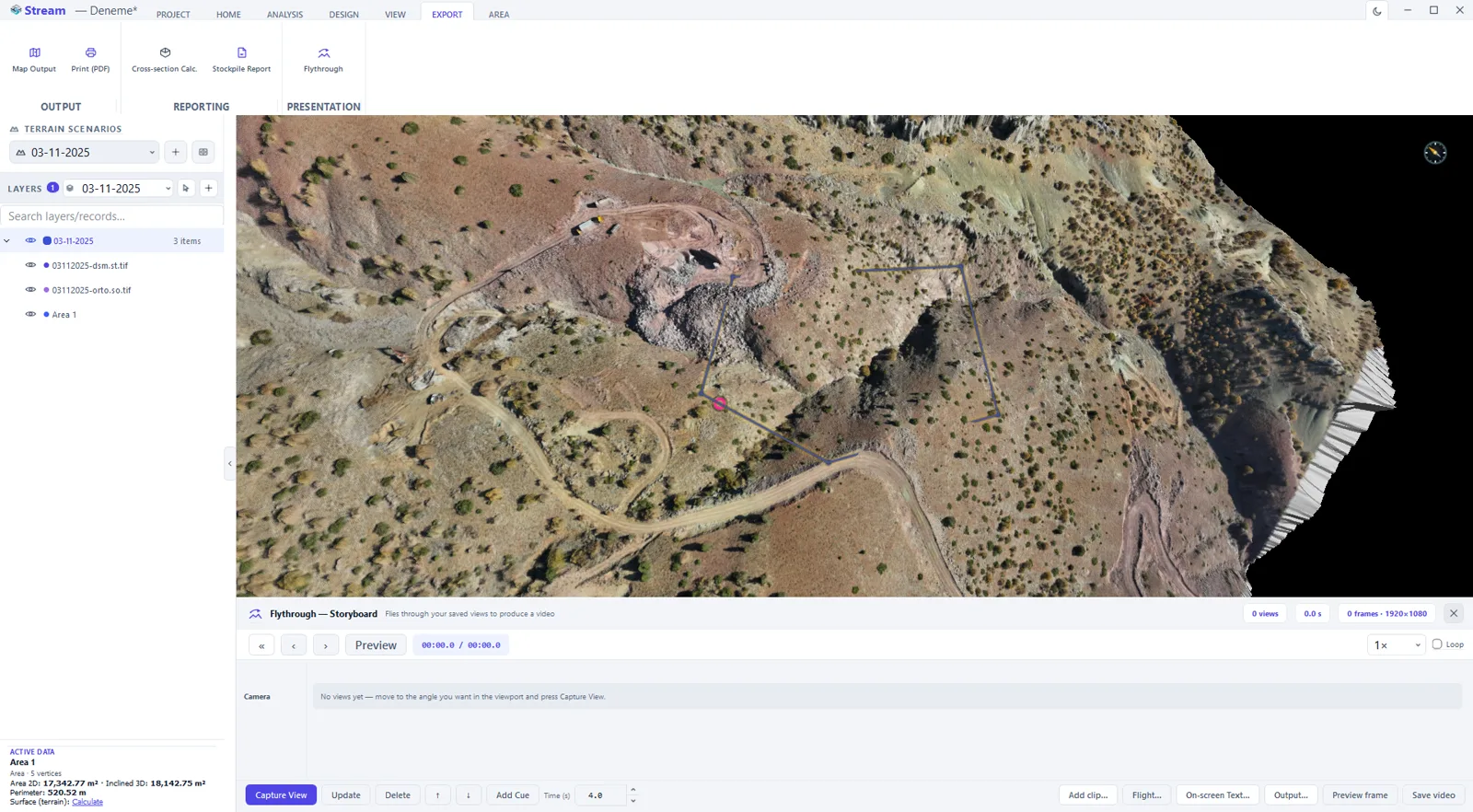
地形飞行视频像无人机那样展示一个场地——区别在于相机飞越的是您自己的 DEM、正射影像和设计面,每一帧都由项目里已有的数据渲染而成。STREAM 的「相机飞行」面板收集您捕捉的视角,在它们之间平滑相机运动,加入图层提示与地形场景切换,在画面上绘制标题、指北针、比例尺和徽标,并以 720p、1080p 或 4K 写出 H.264 MP4 或 PNG 序列。无需云端、无需插件、无需上传。
什么是地形飞行视频?
飞行漫游是一条穿过三维地形模型的相机路径,并录制成视频。要向不会打开 GIS 软件的人讲清楚一个场地,这是最快的方式:采石场的台阶、真实地面上的道路走廊、土方工程的前后对比、月底的料场。
在 STREAM 中,路径是一串捕捉视角组成的分镜。每个视角是一个相机位置和朝向;面板按您设定的时长在视角之间飞行,可以在某个视角停留,可以在指定秒数改变哪些图层可见、显示哪个地形场景,还可以从黑场淡入、向黑场淡出。视口上的取景框准确显示录制画面将包含什么。
录制对细节很诚实:它使用屏幕上已流式加载的地形,因此 4K 文件更大,但不会比窗口所显示的更清晰。想要更清晰的录制就放大窗口;如果某一帧在地形加载完成前被写入,STREAM 会告诉您。
STREAM 中的地形飞行视频
捕捉视角、搭建分镜
移动到某个视点并按「捕捉视角」,每次捕捉都会在时间轴上变成一个编号菱形。可以重新排序、复制视角,用当前相机更新某个视角,为视角设置停留,或拖动菱形在相邻段之间调配时长。面板徽标显示视角数量、总秒数以及按输出尺寸计算的帧数。
分段时长与运动方式
视角之间的飞行时长在输入框中为 0.5 到 60 秒,从视角菜单可按段设为 0.1 到 600 秒;任意视角都可加入最长 600 秒的停留。运动方式为缓入缓出或匀速;结尾停留让最后一个视角留在画面上,视频不会突然中断;最长 5 秒的淡入淡出叠加在首尾数秒之上。
图层提示与场景切换
「添加提示」在播放头处放置标记:图层提示让某个图层从该秒起显示,拖动色块右缘决定它何时重新隐藏;场景切换以 0.8 秒黑场把地形切到另一个地形场景——这正是把设计与实测对照、把本月与上月对照的方式。
环绕与路径片段
「添加片段」由一次捕捉生成整段片段:「环绕」围绕当前视角飞完整的 360°(默认六秒;正射俯视会被拒绝,因为半径为零),「路径」沿选中线的顶点、以当前离地视高飞行。
输出尺寸、帧率与画幅
短边 720p、1080p 或 4K;每秒 24、30 或 60 帧;横向 16:9、正方形或竖屏——竖屏 1080p 即手机用的 1080 × 1920。一旦更改这些设置,视口上立即出现标注像素尺寸的取景框。
画面文字与标记
左上角标题与副标题;右上角随相机真实方位转动的指北针;左下角比例尺,其算法与实时视口一致,遵循您的单位制,当相机无法给出诚实比例时不予绘制;日期;不透明度可调的 STREAM 水印;以及来自「设置 ▸ 报告」的贵公司徽标,与 PDF 报告使用的是同一个。
录制前预览单帧
「预览单帧」按录制分辨率渲染播放头所在的一帧,并带上所有叠加元素,可另存为 PNG。若该帧的地形尚未流式加载完成,或该帧落在淡入淡出区间内,它都会提示。
录制 MP4 或 PNG 序列
「录制视频」通过 Windows Media Foundation 写出 H.264 MP4——无需安装额外编解码器——或写出带编号的 PNG 序列。进度显示已完成帧数与剩余时间;取消时已写入的帧会保存为一个有效的短 MP4。文件带有标题、副标题、说明、作者与编码器元数据,录制结束后相机回到您离开时的位置。
在 STREAM 中制作地形飞行视频
- 1
打开面板
导出 ▸ 演示 ▸ 相机飞行。分镜面板停靠在下方;其他下方面板会为它让位。
- 2
捕捉视角
飞到第一个视点并按「捕捉视角」。改变角度,再捕捉一次。两个视角即成一次飞行;五六个视角就是一个故事。
- 3
设置时长
为各段设定时长,在观众需要多看一会儿的地方加入停留,选择缓入缓出或匀速运动。按空格键以 ½×、1× 或 2× 实时预览。
- 4
添加提示
把播放头放到某图层应当出现的位置并添加图层提示;在设计应当取代实测的位置添加场景切换。
- 5
选择输出
选择 720p、1080p 或 4K、帧率与画幅。若想在画面中获得更多地形细节,请放大窗口。
- 6
填写叠加内容
标题、副标题、指北针、比例尺、日期、徽标。按「预览单帧」查看某一帧录制后的确切样子。
- 7
录制
以 MP4 或 PNG 序列录制视频。「在文件夹中显示」可打开结果。
| 元素 | 如何添加 | 观众看到什么 |
|---|---|---|
| 视角 | 在任意相机位置按「捕捉视角」 | 飞行经过或停留的一个相机站点 |
| 飞行段 | 两个视角之间自动生成 | 相机在该段时长内从一个视角移动到下一个视角 |
| 停留 | 右键点击视角 ▸ 在此视角停留 | 相机在该视角上静止不动 |
| 图层提示 | 添加提示 ▸ 图层提示(在播放头处) | 某图层出现,并在色块结束处重新隐藏 |
| 场景切换 | 添加提示 ▸ 场景切换(需要两个地形) | 0.8 秒黑场后进入另一个地形场景 |
| 环绕片段 | 添加片段 ▸ 环绕 | 围绕当前视角的完整 360° 转圈 |
| 路径片段 | 添加片段 ▸ 沿选中线路径 | 相机以当前视高沿线的顶点前进 |
| 淡入淡出 | 飞行 ▸ 首尾淡入淡出 | 开头由黑场淡入、结尾淡出到黑场 |
支持的格式
常见问题
什么是地形飞行视频?
一条穿过三维地形模型并录制成视频的相机路径。在 STREAM 中,这条路径是您在自己的 DEM、正射影像和设计面上捕捉的一串视角组成的分镜;面板在它们之间飞行,加入提示与叠加元素,并写出 MP4 或 PNG 帧序列。
需要哪些数据?
一个 DEM;若想让场地看起来像真实场地,再加一张贴合其上的正射影像——就是您手上已有的 GeoTIFF。在 STREAM 中栅格化的点云、设计面、CAD 图层和分析叠加层,都会按屏幕上的样子录进去。
可以做前后对比吗?
可以。把两个状态作为地形场景保存在项目中,在需要切换的那一秒添加场景切换;视频会黑场 0.8 秒,然后在另一个地形上恢复。至少需要两个地形,只有一个时菜单会说明。
飞行过程中图层可以出现和消失吗?
可以。播放头处的图层提示让某图层从该秒起显示;拖动色块右缘决定它何时重新隐藏。录制结束后,图层可见性与场景都会恢复原状。
有环绕飞行或沿线飞行吗?
「添加片段 ▸ 环绕」围绕当前视角构建完整的 360° 转圈——请先把相机倾斜,正射俯视没有可环绕的半径。「添加片段 ▸ 路径」沿选中线的顶点、以当前视高飞行。
可以用什么分辨率和帧率录制?
短边 720p、1080p 或 4K,帧率 24、30 或 60 fps,画幅为 16:9、正方形或竖屏。竖屏 1080p 为 1080 × 1920。录制使用屏幕上已加载的地形细节,因此想要更清晰的 4K 请放大窗口。
画面上可以绘制什么?
标题与副标题、随相机真实方位转动的指北针、与视口同法计算并在不诚实时省略的比例尺、日期、不透明度可调的 STREAM 水印,以及来自「设置 ▸ 报告」的贵公司徽标。
需要联网或额外软件吗?
不需要。渲染、编码和写入都在您的电脑上完成。MP4 由 Windows 自带的 Windows Media Foundation H.264 编码器生成;不会上传任何内容。
如果中途取消录制会怎样?
已经写入的帧会封装成一个有效的、较短的 MP4 并保留文件;STREAM 会告诉您其中包含多少帧。若一帧都没写入,空文件会被删除。
可以在录制整段视频前先看一帧吗?
可以。「预览单帧」按录制分辨率渲染播放头所在的一帧并带上叠加元素,可另存为 PNG。若地形尚未加载完成,或该帧处于淡入淡出区间内,它会提示。
视频会显示完全加载好的地形吗?
录制器在每一帧都会等待地形流式加载稳定。如果仍有画面必须在地形加载完成前写入,结果对话框会说明有多少帧——质量损失绝不会悄无声息。
适用场景
在 STREAM 中体验地形飞行视频
Windows x64 免费测试版。完全离线运行,支持 GeoTIFF、LAS/LAZ 和 DXF。
免费下载 STREAM