三维视图
三维地形浏览器
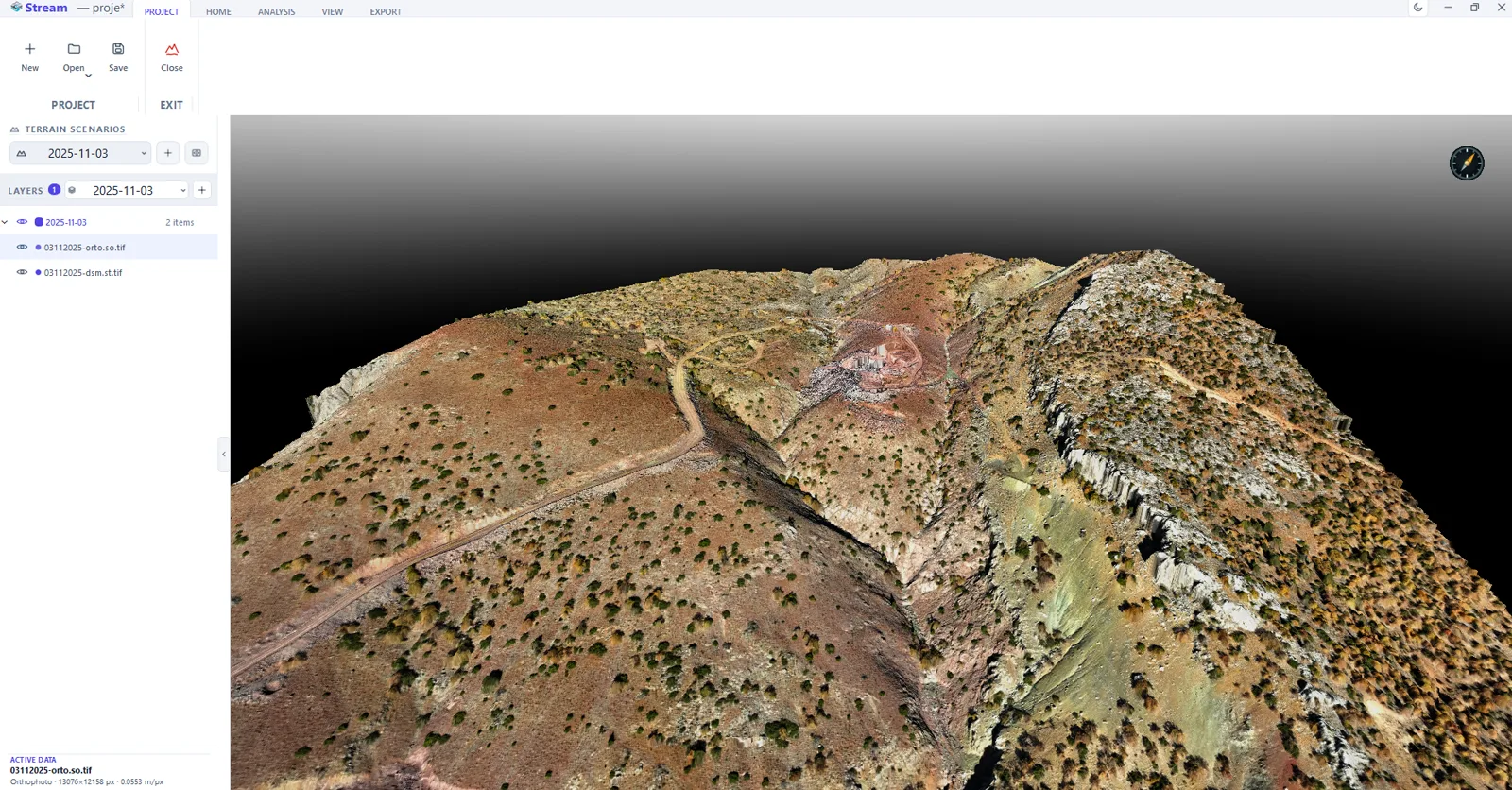
STREAM 的三维地形浏览器以 GPU 驱动的高速三维视图渲染您的 DEM。以全分辨率飞越 GB 级 DEM 与正射影像,在二维与三维之间即时切换,并查看贴合在真实表面上的分析与影像。
真正的三维视图为何有用
平面地图会掩盖坡度与形态。以真三维查看 DEM——并叠加正射影像与分析结果——能让地形立刻变得直观,并帮助发现平面视图容易遗漏的问题。
STREAM 的渲染引擎为大体量数据而生,因此即使在超大数据集上三维视图也保持流畅。
STREAM 中的三维地形浏览器
GPU 地形渲染
Vulkan 计算渲染引擎以全分辨率绘制三维地形,不牺牲细节。
二维与三维
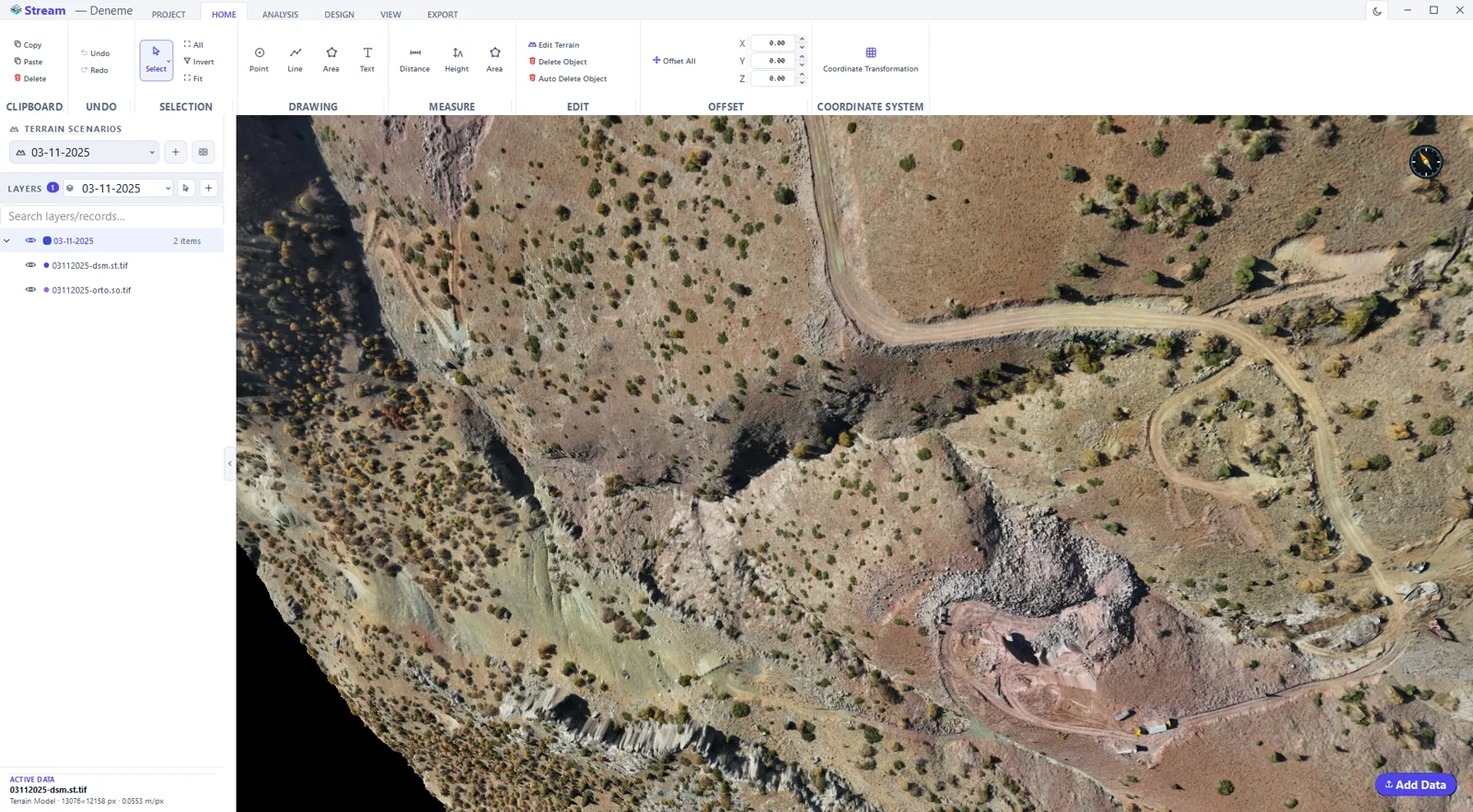
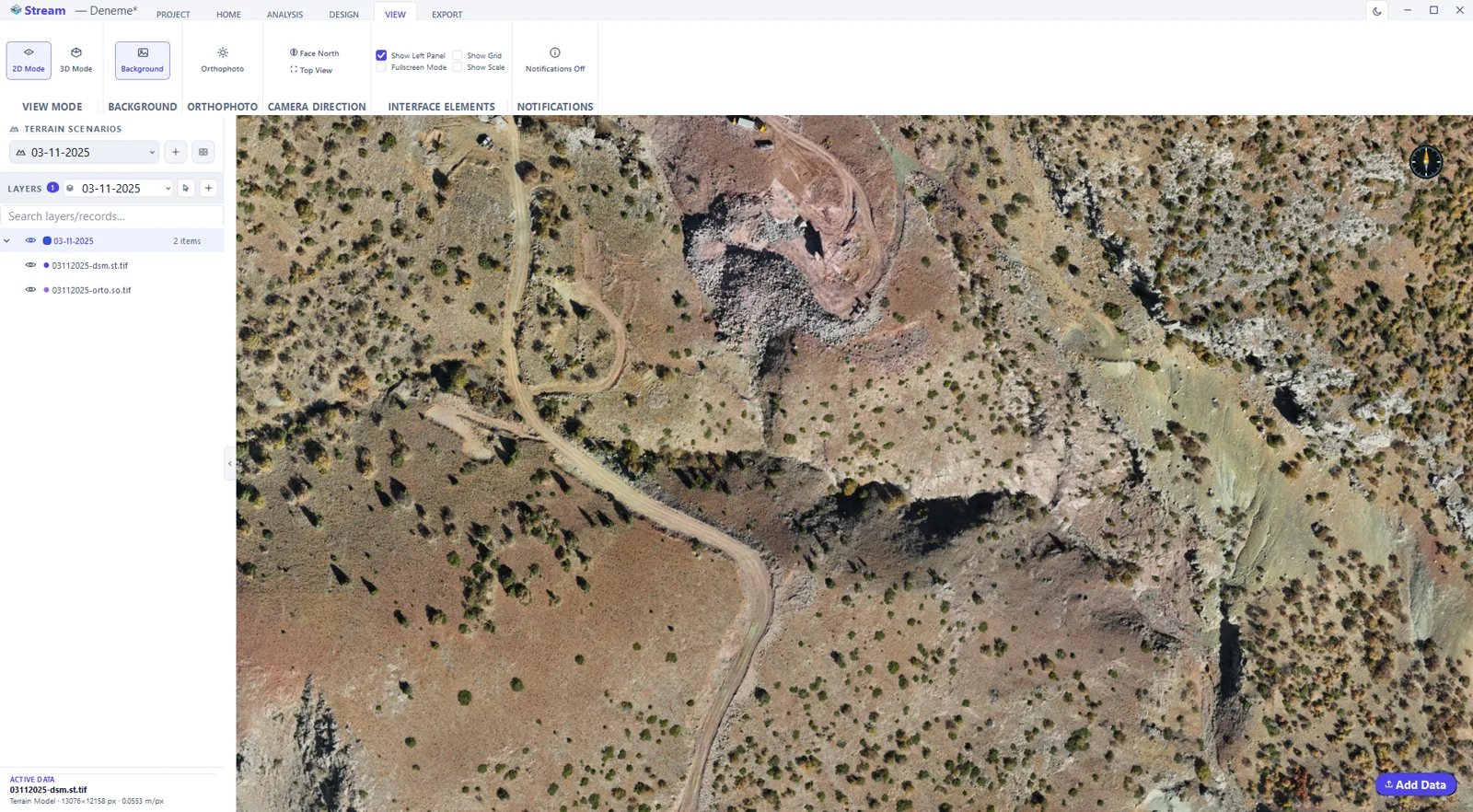
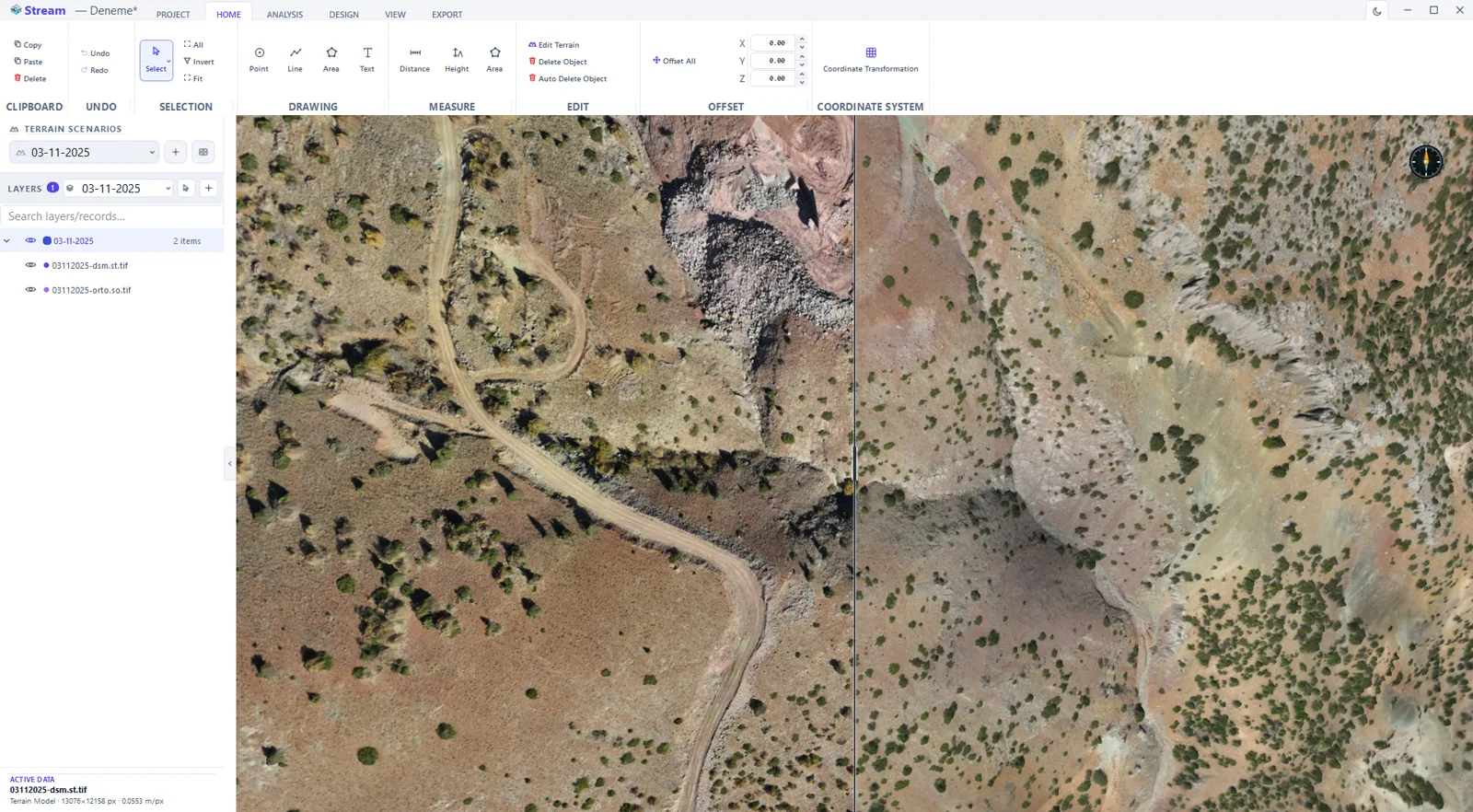
按任务需要在平面(二维)视图与透视(三维)视图之间即时切换。
影像与分析贴合
查看包裹在真实三维表面上的正射影像与分析图层。
飞行浏览
在场地上平滑移动,并录制飞行浏览画面用于汇报演示。
在透视会骗人时切到 2D 平面模式
专门的 2D 模式把相机锁定为正射俯视、不带透视,因而距离与面积用肉眼读取即为真值——在 3D 中透视会误导。两种模式的切换只需在功能区或状态栏点一下;「正北朝上」与「顶视」则只重新取景,不改变模式。
锚定在地面的导航
滚轮朝光标下方的地形点缩放,而不是朝屏幕中心;方向键平移,Shift 加方向键环绕,俯仰角被限制在略低于地平线与垂直向下之间。滚轮方向、缩放速度以及左键的行为——平移还是环绕——都是可设置项。
依交付物挑选的背景
深灰、纯黑、纯白,或地平线渐变。白色背景让截图在报告中更易读;当背景为浅色时,STREAM 会自动把辅助线与比例尺切换为深色墨迹,确保任何元素都不会消失。
地形上的透明度是一种「透视成像」
图层不透明度可在图层树中按记录设定。在 DEM 上它并不淡化表面颜色:低于 100% 时,位于地形之下的点、线、面与 CAD 几何会透出来——这正是核对导入图纸是否落在正确位置的方法。
从不改动文件的正射影像增强
亮度、对比度、饱和度、伽马与锐化用于调整正射影像在屏幕上的呈现,并可一键复位为默认值。这只是显示层面的调整:源文件与所有导出保持原样,分毫不改。
按您的习惯设置鼠标操作
滚轮方向、缩放速度、左键是平移还是环绕,以及环绕方向,是「设置 ▸ 导航」中的四项偏好——让视图像您手上早已习惯的 CAD 或矿业软件那样工作。更改立即生效;绘图或测量工具打开时,左键始终交给工具。
产品实拍
如何在二维和三维中浏览地形
- 1
框住场地
适应数据可一键把所有已加载且可见的图层纳入视图,让您不会一上来就迷失方向。
- 2
选择视图模式
2D 是用于绘图、量测与成图的平面视图;3D 是用于边坡、台阶与设计检查的自由相机。双击指北针可回到俯视。
- 3
决定显示什么
按需开关正射影像——关闭时地形以坡度灰度呈现——并管理图例、比例尺与辅助线。
- 4
浏览
在完整分辨率下平移、缩放与旋转;地形采用光线投射绘制,放大时细节不会下降。光标始终显示 X/Y/Z。
- 5
录制飞行
设定相机路径,把这段运动录制为视频用于汇报演示。
观看演示
常见问题
STREAM 能以三维显示地形吗?
可以。STREAM 以 GPU 驱动的三维视图全分辨率渲染 DEM,并把影像与分析贴合在表面上。
可以在二维与三维之间切换吗?
可以。STREAM 可在二维平面视图与三维透视视图之间即时切换。
三维视图在大数据上可用吗?
可用。渲染引擎流式加载 GB 级 DEM 与正射影像,并在全细节下保持三维视图流畅。
什么时候该用 2D 而不是 3D?
凡是要用肉眼判断距离或面积的时候。2D 模式把相机锁定为正射俯视、不带透视,您看到的就是平面图;而在 3D 中透视会产生缩短效应,让采坑对面的坡看起来比实际更近。
缩放是怎么工作的?
滚轮朝光标下方的地形点缩放,而不是朝屏幕中心,因此您正在看的地物不会跑掉。速度与滚轮方向都是设置项,键盘的加号与减号使用同一倍率。
可以更改鼠标按键的作用吗?
可以。默认左键平移、中键环绕;若您偏好左键拖动来环绕,有一项设置可将两者互换。右键用于取消当前工具,不参与互换。
我的地形为什么是灰色、上面没有影像?
因为该区域没有加载正射影像。没有影像时,STREAM 会按坡度以灰阶为 DEM 着色——平地浅、陡坡深——且与任何光照方向无关,以便读出起伏。加载正射影像后,它会贴合在同一表面上。
能看到位于地形之下的 CAD 线吗?
可以,降低该图层的不透明度即可。在 DEM 上,透明度的表现像「透视成像」而不是淡出:低于 100% 时,地表之下的点、线、面与导入的 CAD 几何都会透出来,这是核对图纸是否落位最快的办法。
可以提亮偏暗的正射影像吗?
可以,使用屏幕增强:亮度、对比度、饱和度、伽马与锐化,每项都可复位。它只改变绘制结果——源 GeoTIFF 与所有导出均保持不变,因此下游任何人都不会收到一张您为自己屏幕调过的影像。
做报告截图该用什么背景?
白色。STREAM 提供深灰、纯黑、纯白与两种地平线渐变;当您选择浅色背景时,它会自动把辅助线与比例尺切换为深色墨迹,使其在打印页面上依然清晰可读。
适用场景
在 STREAM 中体验三维地形浏览器
Windows x64 免费测试版。完全离线运行,支持 GeoTIFF、LAS/LAZ 和 DXF。
免费下载 STREAM