3D-ВИД
Просмотр рельефа в 3D
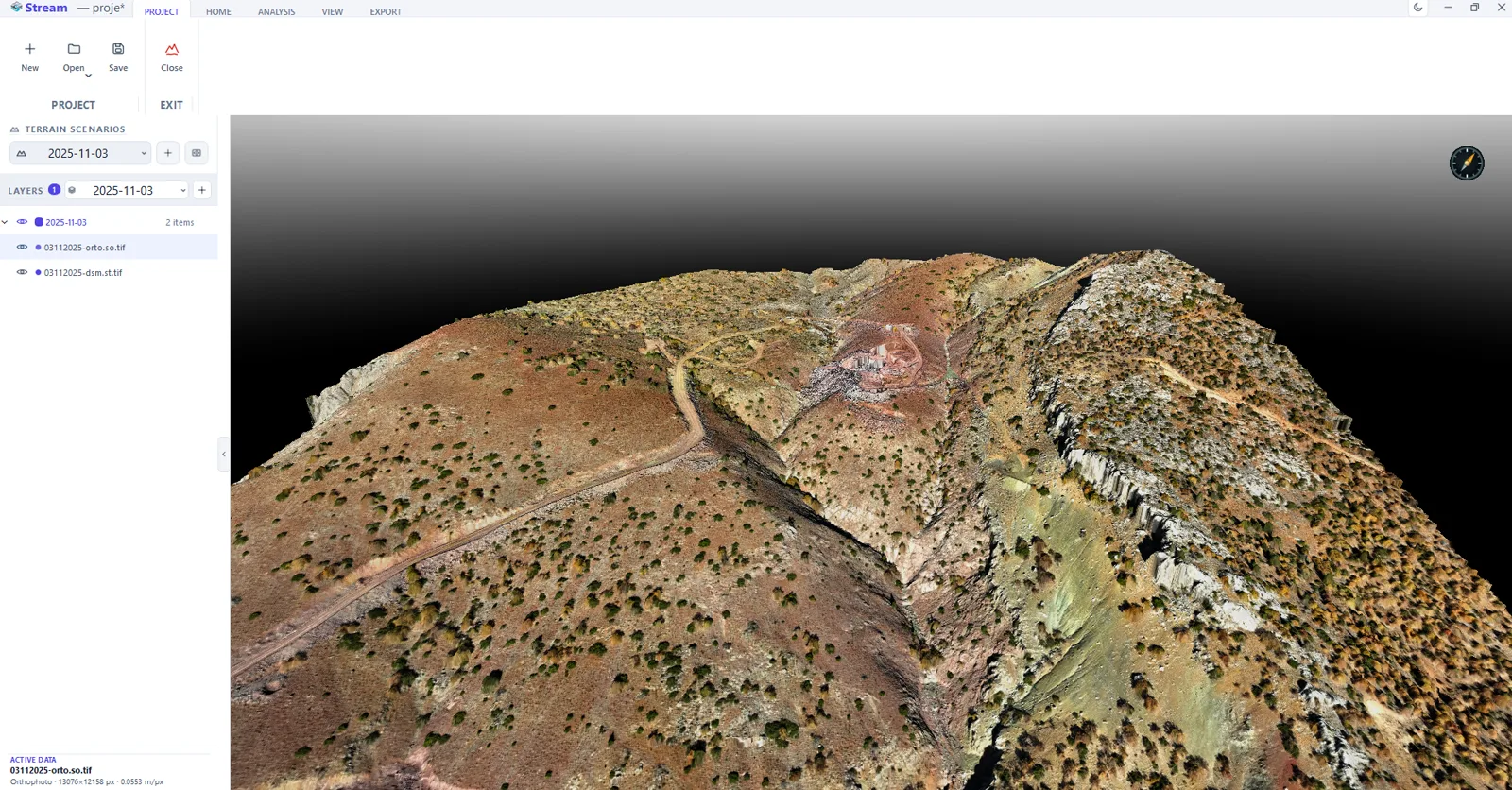
Просмотр рельефа в 3D в STREAM отрисовывает вашу DEM в быстром виде на GPU. Пролетайте над DEM и ортофотопланами в гигабайты в полном разрешении, мгновенно переключайтесь между 2D и 3D и смотрите анализ и снимки, наложенные на реальную поверхность.
Чем полезен настоящий 3D-вид
Плоская карта скрывает уклон и форму. Просмотр DEM в настоящем 3D — вместе с наложенными ортофотопланом и анализом — делает рельеф сразу читаемым и помогает заметить проблемы, которые вид в плане упускает.
Движок отрисовки STREAM рассчитан на масштаб, поэтому 3D-вид остаётся плавным даже на очень больших наборах данных.
Просмотр рельефа в 3D в STREAM
GPU-отрисовка рельефа
Вычислительный движок на Vulkan рисует рельеф в 3D в полном разрешении, не теряя детализации.
2D и 3D
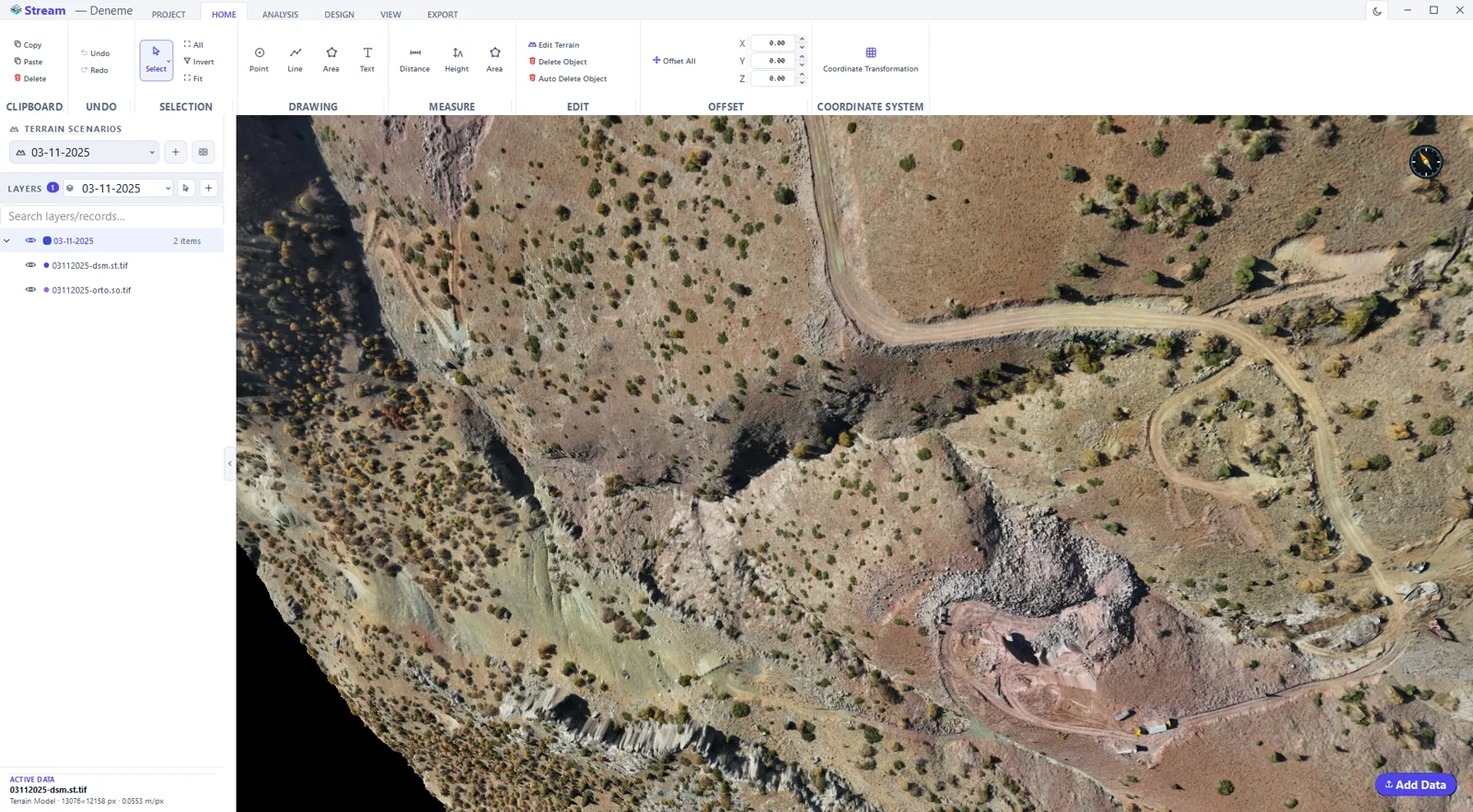
Мгновенно переключайтесь между видом в плане (2D) и перспективным видом (3D) по мере необходимости.
Снимки и анализ поверх
Смотрите ортофотопланы и слои анализа, обёрнутые вокруг реальной 3D-поверхности.
Облёты
Плавно перемещайтесь по объекту и записывайте облёты для презентаций.
Режим плана 2D там, где перспектива обманет
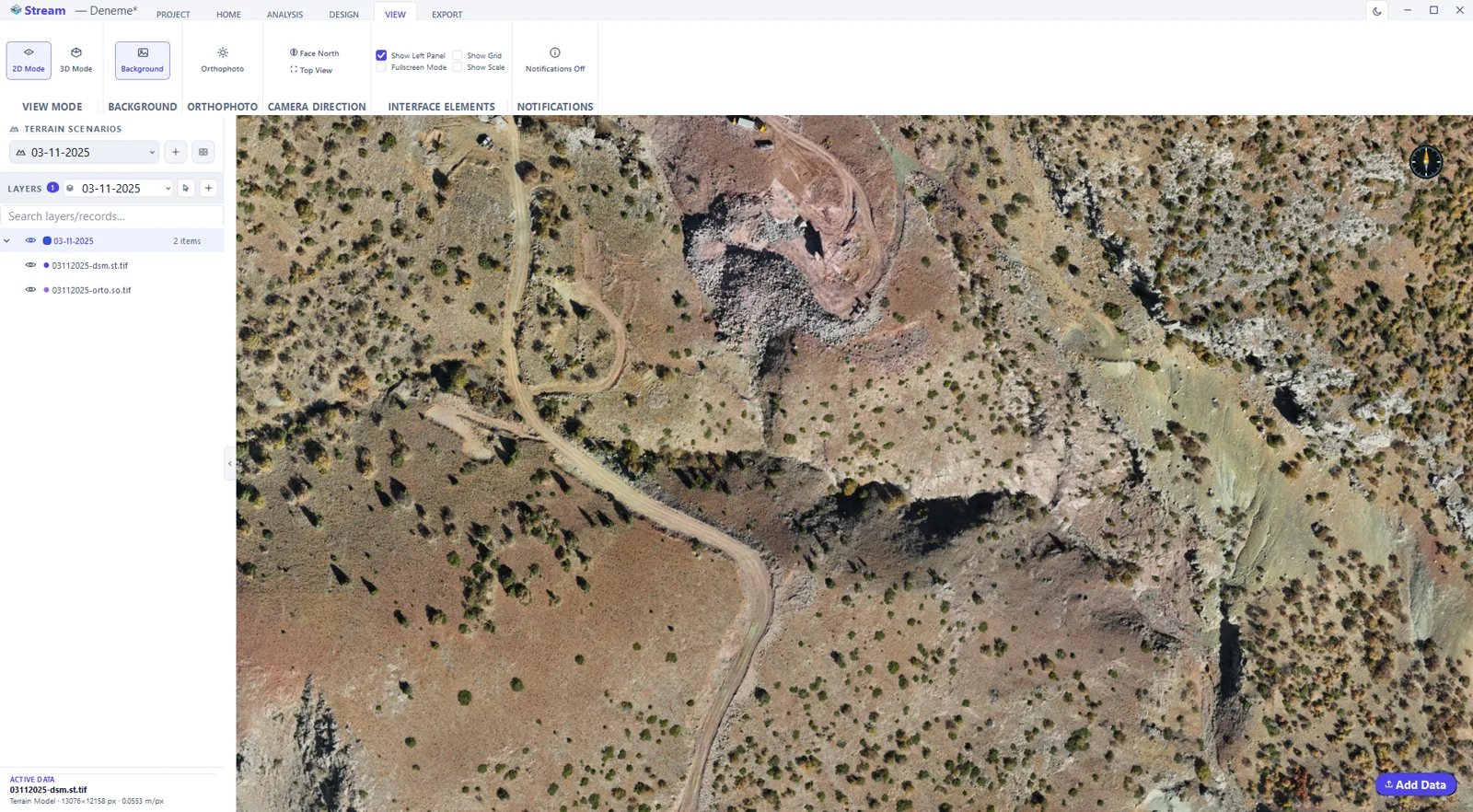
Отдельный режим 2D фиксирует камеру строго сверху без перспективы, поэтому расстояния и площади читаются на глаз верно — в 3D перспектива вводит в заблуждение. Переключение между ними — один щелчок на ленте или в строке состояния, а «На север» и «Вид сверху» перекадрируют, не меняя режима.
Навигация с привязкой к земле
Колесо приближает к точке рельефа под курсором, а не к центру экрана, стрелки панорамируют, Shift со стрелками вращает орбиту, а наклон удерживается между чуть ниже горизонта и строго вниз. Направление колеса, скорость приближения и роль левой кнопки — панорама или орбита — задаются в настройках.
Фон под конечный документ
Тёмно-серый, чёрный, белый или градиент горизонта. Белый фон делает скриншот читаемым в отчёте, а STREAM при светлом фоне сам переводит направляющие линии и масштабную линейку в тёмные чернила, чтобы ничего не пропало.
Прозрачность на рельефе — это рентген
Непрозрачность задаётся по записи из дерева слоёв. На ЦМР она не осветляет цвет поверхности: ниже 100 % сквозь неё становятся видны точки, линии, площади и CAD-геометрия, лежащие под рельефом, — так и проверяют, что импортированный чертёж лёг куда нужно.
Улучшение ортофото, не трогающее файл
Яркость, контраст, насыщенность, гамма и резкость настраивают вид ортофото на экране, а сброс возвращает значения по умолчанию. Это настройка только отображения: исходный файл и любая выгрузка остаются в точности прежними.
Управление мышью под ваши привычки
Направление колёсика, скорость масштабирования, действие левой кнопки (панорама или орбита) и направление орбиты — четыре параметра в разделе «Настройки ▸ Навигация»: вид ведёт себя так же, как САПР или горная программа, к которой привыкла ваша рука. Изменения действуют сразу; пока открыт инструмент рисования или измерения, левая кнопка всегда отдаётся инструменту.
В программе
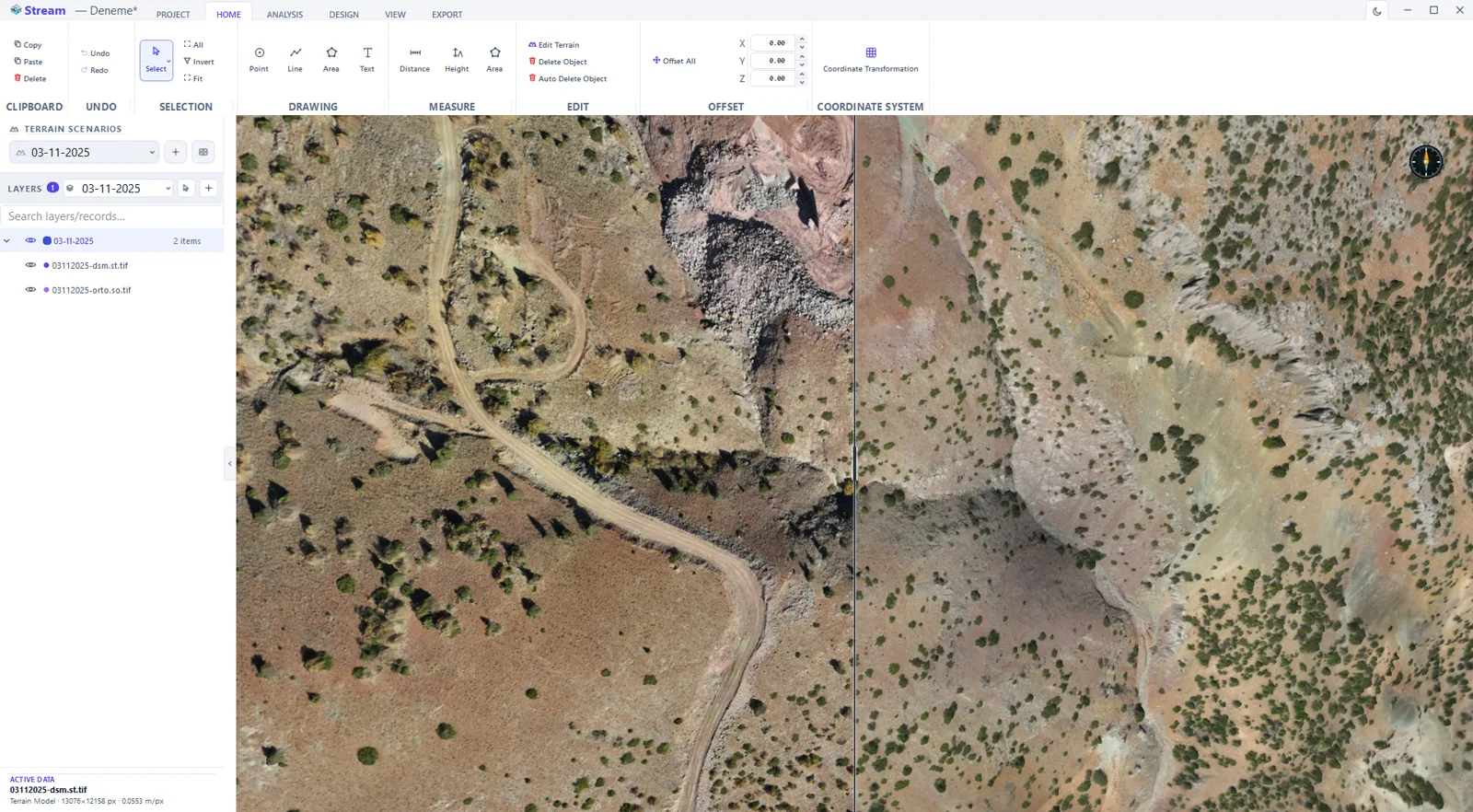
Все шаги со снимками экрана — в руководстве пользователя (на английском)
Как осматривать рельеф в 2D и 3D
- 1
Охватите объект
Вписывание в вид одним нажатием собирает все загруженные и видимые слои, так что вы никогда не начинаете вслепую.
- 2
Выберите режим вида
2D — план для черчения, измерений и листов карты. 3D — свободная камера для откосов, уступов и проверки проекта. Двойной клик по компасу возвращает вид сверху.
- 3
Решите, что показывать
Включайте и выключайте ортофотоплан — без него рельеф читается серой отмывкой по уклону — и управляйте легендой, масштабной линейкой и направляющими.
- 4
Перемещайтесь
Двигайте, приближайте и вращайте в полном разрешении; рельеф рисуется трассировкой лучей, поэтому детализация при приближении не падает. Курсор всё время показывает X/Y/Z.
- 5
Запишите облёт
Задайте траекторию камеры и запишите движение видеороликом для презентации.
Смотрите
Частые вопросы
Может ли STREAM показывать рельеф в 3D?
Да. STREAM отрисовывает DEM в 3D-виде на GPU в полном разрешении, с наложенными на поверхность снимками и результатами анализа.
Можно ли переключаться между 2D и 3D?
Да. STREAM мгновенно переключается между 2D-видом в плане и перспективным 3D-видом.
Работает ли 3D-вид на больших данных?
Да. Движок потоково читает DEM и ортофотопланы в гигабайты и сохраняет плавность 3D-вида при полной детализации.
Когда лучше режим 2D, а не 3D?
Всякий раз, когда вы оцениваете расстояние или площадь на глаз. Режим 2D фиксирует камеру строго сверху без перспективы, и вы видите именно план; в 3D перспектива укорачивает и делает противоположный борт карьера ближе, чем он есть.
Как работает приближение?
Колесо приближает к точке рельефа под курсором, а не к центру экрана, поэтому нужный объект остаётся в поле зрения. Скорость и направление колеса настраиваются, а клавиши плюс и минус используют тот же множитель.
Можно ли изменить назначение кнопок мыши?
Да. По умолчанию левая панорамирует, средняя вращает орбиту, а настройка меняет их местами, если вы предпочитаете орбиту левым перетаскиванием. Правая кнопка отменяет активный инструмент и в обмене не участвует.
Почему рельеф серый и без изображения сверху?
Потому что для этой области не загружено ортофото. Без него STREAM затеняет ЦМР по уклону серым — ровное светлое, крутые откосы тёмные — независимо от направления света, чтобы рельеф читался. Добавьте ортофото, и оно ляжет на ту же поверхность.
Можно ли увидеть CAD-линии под рельефом?
Да, понизив непрозрачность слоя. На ЦМР прозрачность работает как рентген, а не как затухание: ниже 100 % проступают точки, линии, площади и импортированная CAD-геометрия под поверхностью — это самый быстрый способ убедиться, что чертёж лёг на место.
Можно ли осветлить тёмное ортофото?
Да, экранным улучшением: яркость, контраст, насыщенность, гамма и резкость, каждое со сбросом. Меняется только то, что рисуется: исходный GeoTIFF и все выгрузки остаются нетронутыми, поэтому никто дальше по цепочке не получит изображение, подогнанное под ваш монитор.
Какой фон выбрать для скриншота в отчёт?
Белый. STREAM предлагает тёмно-серый, чёрный, белый и два градиента горизонта, и при выборе светлого фона автоматически переводит направляющие линии и масштабную линейку в тёмные чернила, чтобы они оставались читаемыми на печати.
Где это применяется
Попробуйте STREAM в своём проекте
Бесплатная бета для Windows x64. Работает полностью офлайн с GeoTIFF, LAS/LAZ и DXF.
Скачать STREAM бесплатно