ВИДЕООБЛЁТ
Видеооблёт рельефа по вашей собственной ЦМР и ортофото
Видеооблёт рельефа показывает объект так, как показал бы дрон, — только камера летит над вашей собственной ЦМР, ортофото и проектными поверхностями, и каждый кадр рендерится из данных, которые уже есть в проекте. Панель «Полёт камеры» в STREAM собирает захваченные виды, сглаживает камеру между ними, добавляет метки слоёв и переходы между сценариями рельефа, рисует в кадре заголовок, стрелку севера, масштабную линейку и логотип и пишет MP4 H.264 или последовательность PNG в 720p, 1080p или 4K. Без облака, без плагинов, без загрузки.
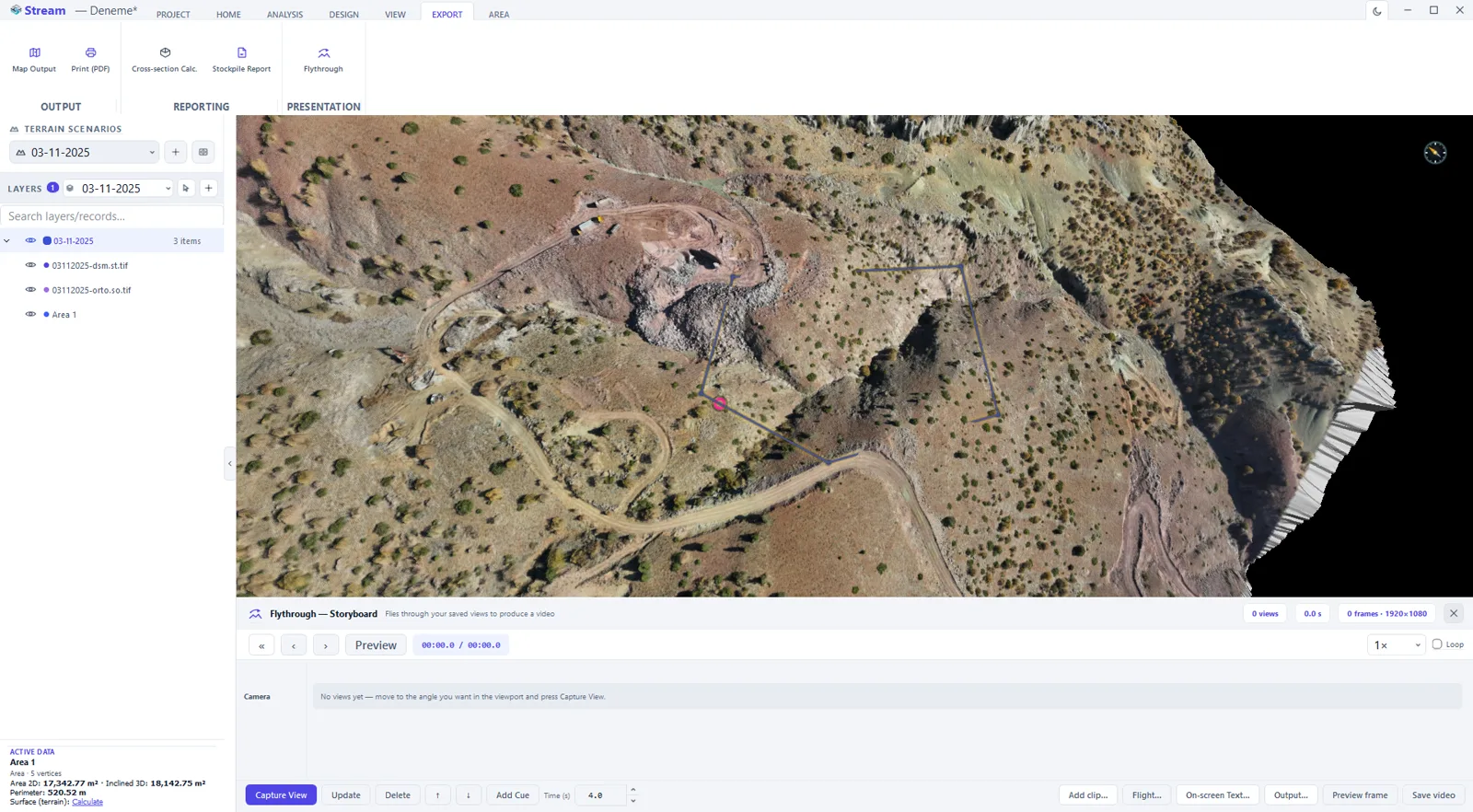
Что такое видеооблёт рельефа?
Облёт — это траектория камеры сквозь 3D-модель рельефа, записанная как видео. Это самый быстрый способ объяснить объект тому, кто не откроет ГИС: уступы карьера, дорожный коридор по реальной земле, «до» и «после» земляных работ, склад штабелей в конце месяца.
В STREAM траектория — это раскадровка захваченных видов. Каждый вид — положение и направление камеры; панель летит между ними за заданное вами время, может задержаться на виде, может менять, какие слои видны и какой сценарий рельефа показан в данную секунду, и может затемняться в начале и в конце. Рамка кадрирования на видовом экране показывает ровно то, что попадёт в записанный кадр.
Запись честна в деталях: она использует рельеф, подгруженный на экране, поэтому файл 4K больше, но не чётче того, что показывает окно. Увеличьте окно для более чёткой записи — и STREAM скажет, если кадр был записан до полной загрузки рельефа.
Видеооблёт рельефа в STREAM
Захват видов и раскадровка
Перейдите к точке обзора и нажмите «Захватить вид»; каждый захват становится нумерованным ромбом на шкале времени. Переставляйте виды, дублируйте, обновляйте вид текущей камерой, задавайте задержку на виде и тяните ромб, чтобы перераспределить время между соседними отрезками. Значки панели показывают число видов, общие секунды и число кадров при выходном размере.
Время и движение по отрезкам
Полёт между видами — от 0,5 до 60 с в поле или от 0,1 до 600 с на отрезок из меню вида; на любой вид добавляется задержка до 600 с. Движение плавное или линейное; задержка в конце удерживает последний вид на экране, чтобы видео не обрывалось; затемнение в начале и конце до 5 с накладывается на первые и последние секунды.
Метки слоёв и переходы сценариев
«Добавить метку» ставит маркер на курсоре воспроизведения: метка слоя показывает слой с этой секунды, а перетаскивание правого края блока задаёт, где он снова скрывается; переход сценария переключает рельеф на другой сценарий рельефа с затемнением 0,8 с — так показывают проект против съёмки или этот месяц против прошлого.
Клипы «орбита» и «маршрут»
«Добавить клип» строит целый клип из одного захвата: «Орбита» облетает текущий вид полным кругом 360° (по умолчанию шесть секунд; вид строго сверху отклоняется, так как радиус был бы нулевым), «Маршрут» летит вдоль вершин выбранной линии на текущей высоте глаз над землёй.
Размер, частота и формат кадра
720p, 1080p или 4K по короткой стороне; 24, 30 или 60 кадров в секунду; горизонтальный 16:9, квадрат или вертикальный — вертикальный 1080p равен 1080 × 1920 для телефона. Рамка кадрирования с размером в пикселях появляется на экране сразу после изменения этих настроек.
Надписи и знаки в кадре
Заголовок и подзаголовок слева вверху; стрелка севера справа вверху по истинному курсу камеры; масштабная линейка слева внизу, рассчитанная как на живом экране, в вашей системе единиц и опускаемая, когда камера не может дать честный масштаб; дата; водяной знак STREAM с регулируемой прозрачностью; и логотип вашей компании из «Настройки ▸ Отчёт» — тот же, что несут PDF-отчёты.
Предпросмотр кадра до записи
«Предпросмотр кадра» рендерит кадр на курсоре в разрешении записи со всеми надписями и может сохранить его в PNG. Он предупредит, если рельеф для этого кадра ещё не дострименился или кадр попал в окно затемнения.
Запись MP4 или PNG-кадров
«Записать видео» пишет MP4 H.264 через Windows Media Foundation — без установки дополнительных кодеков — или нумерованную последовательность PNG. Ход показывает готовые кадры и оставшееся время; отмена сохраняет записанные кадры как корректный короткий MP4. Файл несёт метаданные: заголовок, подзаголовок, описание, автора и кодировщик, а камера возвращается туда, где вы её оставили.
Как сделать видеооблёт рельефа в STREAM
- 1
Откройте панель
ЭКСПОРТ ▸ Презентация ▸ Полёт камеры. Панель раскадровки закрепляется внизу; другие нижние панели уступают ей место.
- 2
Захватите виды
Подлетите к первой точке обзора и нажмите «Захватить вид». Смените угол, захватите снова. Два вида — полёт, пять-шесть — история.
- 3
Задайте время
Дайте отрезкам длительность, добавьте задержку там, где зритель должен смотреть дольше, выберите плавное или линейное движение. Нажмите Пробел для предпросмотра в реальном времени на ½×, 1× или 2×.
- 4
Добавьте метки
Поставьте курсор туда, где должен появиться слой, и добавьте метку слоя; добавьте переход сценария там, где проект должен сменить съёмку.
- 5
Выберите выход
Выберите 720p, 1080p или 4K, частоту кадров и формат. Увеличьте окно, если хотите больше деталей рельефа в кадре.
- 6
Заполните надписи
Заголовок, подзаголовок, стрелка севера, масштабная линейка, дата, логотипы. Нажмите «Предпросмотр кадра», чтобы увидеть один кадр ровно таким, каким он запишется.
- 7
Запишите
«Записать видео» в MP4 или последовательность PNG. «Показать в папке» открывает результат.
| Элемент | Как добавить | Что видит зритель |
|---|---|---|
| Вид | «Захватить вид» в любом положении камеры | Остановка камеры, через которую проходит или на которой задерживается полёт |
| Отрезок | Автоматически между двумя видами | Движение камеры от одного вида к следующему за длительность отрезка |
| Задержка | Правый щелчок по виду ▸ «Задержка на этом виде» | Камера неподвижно стоит на этом виде |
| Метка слоя | «Добавить метку» ▸ «Метка слоя» на курсоре | Слой появляется и снова скрывается там, где кончается блок |
| Переход сценария | «Добавить метку» ▸ «Переход сценария» (нужны два рельефа) | Затемнение 0,8 с и переход в другой сценарий рельефа |
| Клип «Орбита» | «Добавить клип» ▸ «Орбита» | Полный круг 360° вокруг текущего вида |
| Клип «Маршрут» | «Добавить клип» ▸ «Маршрут вдоль выбранной линии» | Камера следует вершинам линии на текущей высоте глаз |
| Затемнение | «Полёт» ▸ затемнение в начале/конце | Открытие из чёрного и уход в чёрное в первые и последние секунды |
Поддерживаемые форматы
Частые вопросы
Что такое видеооблёт рельефа?
Траектория камеры сквозь 3D-модель рельефа, записанная как видео. В STREAM траектория — раскадровка видов, которые вы захватываете на своей ЦМР, ортофото и проектных поверхностях; панель летит между ними, добавляет метки и надписи и пишет MP4 или PNG-кадры.
Какие данные нужны?
ЦМР и, если объект должен выглядеть как объект, натянутое на неё ортофото — те же GeoTIFF, что у вас уже есть. Облака точек, растеризованные в STREAM, проектные поверхности, слои САПР и аналитические наложения записываются так, как выглядят на экране.
Можно ли показать «до» и «после»?
Да. Держите оба состояния как сценарии рельефа в проекте и добавьте переход сценария на секунде, где должна произойти смена; видео затемняется на 0,8 с и возвращается на другом рельефе. Нужны минимум два рельефа, и меню говорит об этом, если рельеф один.
Могут ли слои появляться и исчезать во время полёта?
Да. Метка слоя на курсоре показывает слой с этой секунды; перетаскивание правого края блока задаёт, где он снова скрывается. Видимость слоёв и сценарий восстанавливаются после записи.
Есть ли облёт по орбите или вдоль линии?
«Добавить клип» ▸ «Орбита» строит полный круг 360° вокруг текущего вида — сначала наклоните камеру, у вида строго сверху нет радиуса для орбиты. «Добавить клип» ▸ «Маршрут» летит вдоль вершин выбранной линии на текущей высоте глаз.
В каком разрешении и с какой частотой можно записывать?
720p, 1080p или 4K по короткой стороне, 24, 30 или 60 к/с, в формате 16:9, квадрат или вертикаль. Вертикальный 1080p — это 1080 × 1920. Запись использует детали рельефа, загруженные на экране, поэтому для более чёткого 4K увеличьте окно.
Что можно нанести на кадр?
Заголовок и подзаголовок, стрелку севера по истинному курсу камеры, масштабную линейку, рассчитанную как на экране и опускаемую там, где она была бы нечестной, дату, водяной знак STREAM с регулируемой прозрачностью и логотип вашей компании из «Настройки ▸ Отчёт».
Нужен ли интернет или дополнительная программа?
Нет. Рендер, кодирование и запись выполняются на вашем компьютере. MP4 кодируется кодировщиком H.264 из Windows Media Foundation, который уже есть в Windows; ничего не загружается.
Что будет, если отменить запись?
Уже записанные кадры закрываются как корректный, более короткий MP4, и файл сохраняется; STREAM сообщает, сколько кадров в нём. Если ни одного кадра не записано, пустой файл удаляется.
Можно ли увидеть один кадр до записи всего видео?
Да. «Предпросмотр кадра» рендерит кадр на курсоре в разрешении записи с надписями и позволяет сохранить его в PNG. Он предупреждает, если рельеф не дострименился или кадр находится внутри затемнения.
Покажет ли видео полностью загруженный рельеф?
Рекордер ждёт, пока стриминг рельефа уляжется на каждом кадре. Если кадр всё же пришлось записать до полной загрузки, окно результата говорит, сколько таких кадров, — потеря качества никогда не бывает молчаливой.
Где это применяется
Попробуйте STREAM в своём проекте
Бесплатная бета для Windows x64. Работает полностью офлайн с GeoTIFF, LAS/LAZ и DXF.
Скачать STREAM бесплатно