VISTA 3D
Visor de terreno 3D
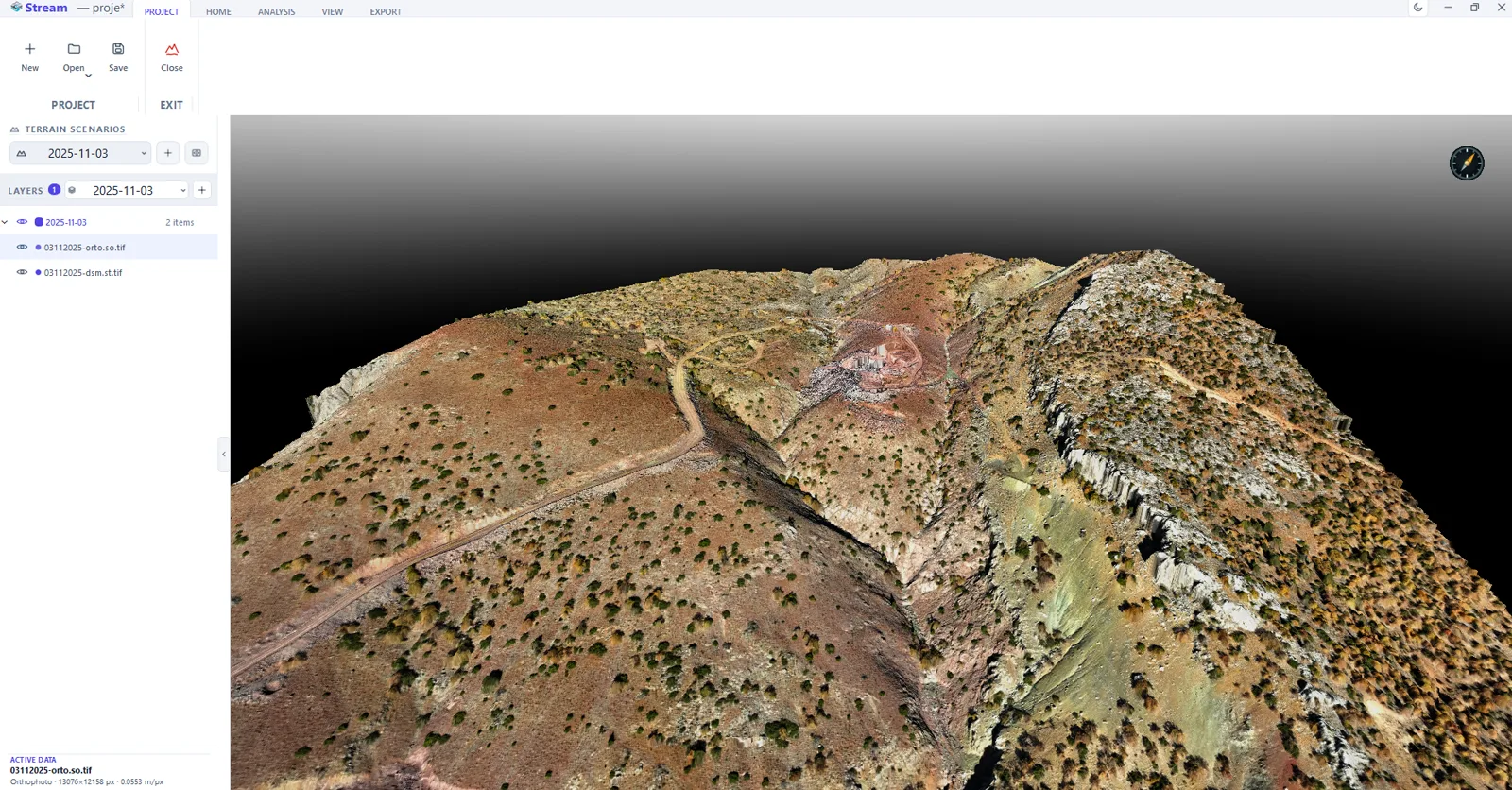
El visor de terreno 3D de STREAM renderiza tu MDE en una vista 3D rápida impulsada por GPU. Vuela sobre MDE y ortofotos de gigabytes a resolución completa, cambia al instante entre 2D y 3D y observa el análisis y la imagen drapeados sobre la superficie real.
Por qué ayuda una vista 3D de verdad
Un mapa plano oculta la pendiente y la forma. Ver el MDE en 3D real —con la ortofoto y el análisis drapeados encima— hace el terreno inmediatamente legible y ayuda a detectar problemas que una vista en planta se pierde.
El motor de render de STREAM está construido para la escala, así que la vista 3D sigue siendo fluida incluso con conjuntos de datos muy grandes.
Visor de terreno 3D en STREAM
Renderizado GPU del terreno
Un motor de cómputo Vulkan dibuja el terreno en 3D a resolución completa, sin perder detalle.
2D y 3D
Cambia al instante entre una vista en planta (2D) y una vista en perspectiva (3D) según lo requiera la tarea.
Imagen y análisis drapeados
Observa ortofotos y capas de análisis envueltas sobre la superficie 3D real.
Vuelos
Desplázate con suavidad por el emplazamiento y graba vistas de vuelo para presentaciones.
Modo plano 2D cuando la perspectiva engaña
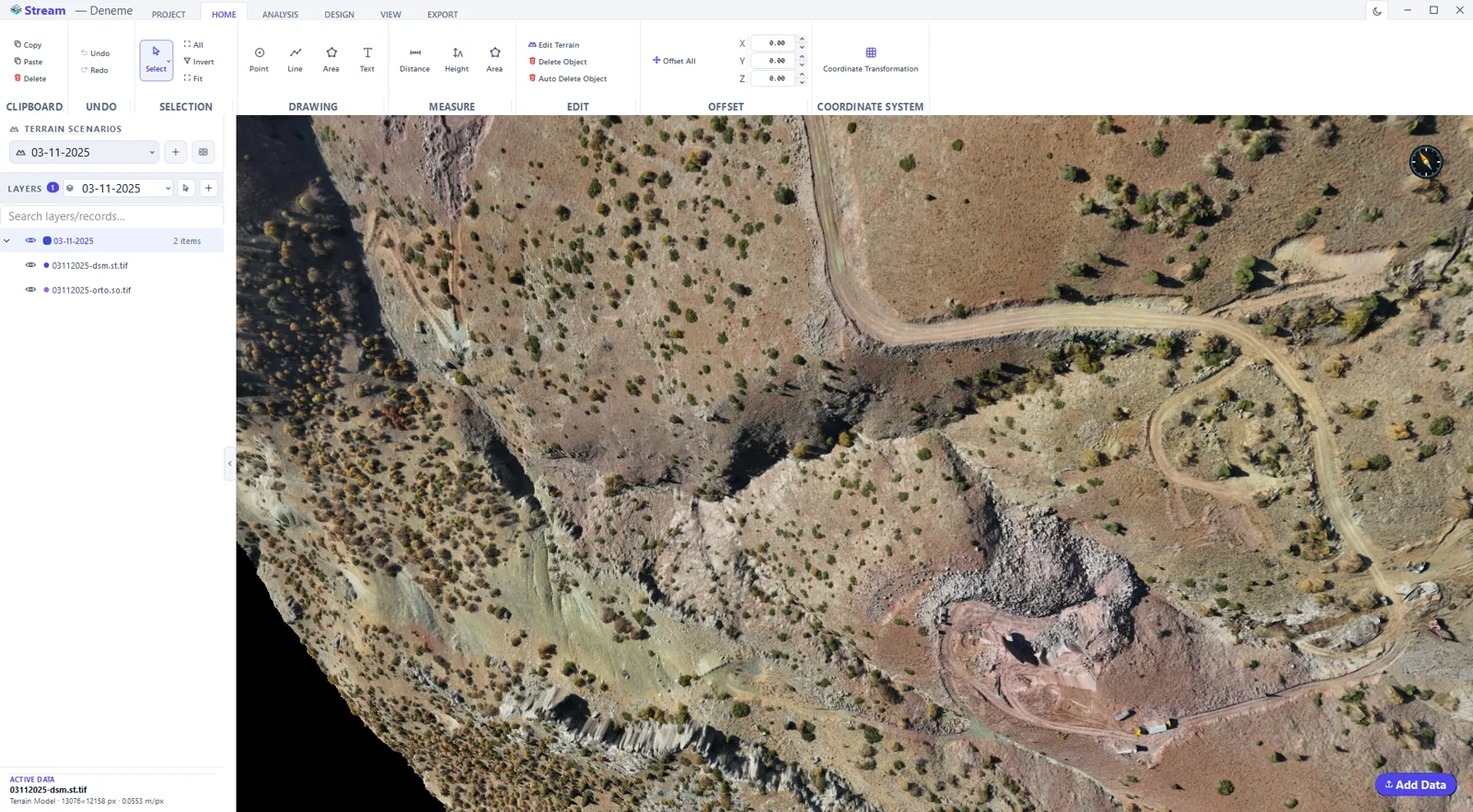
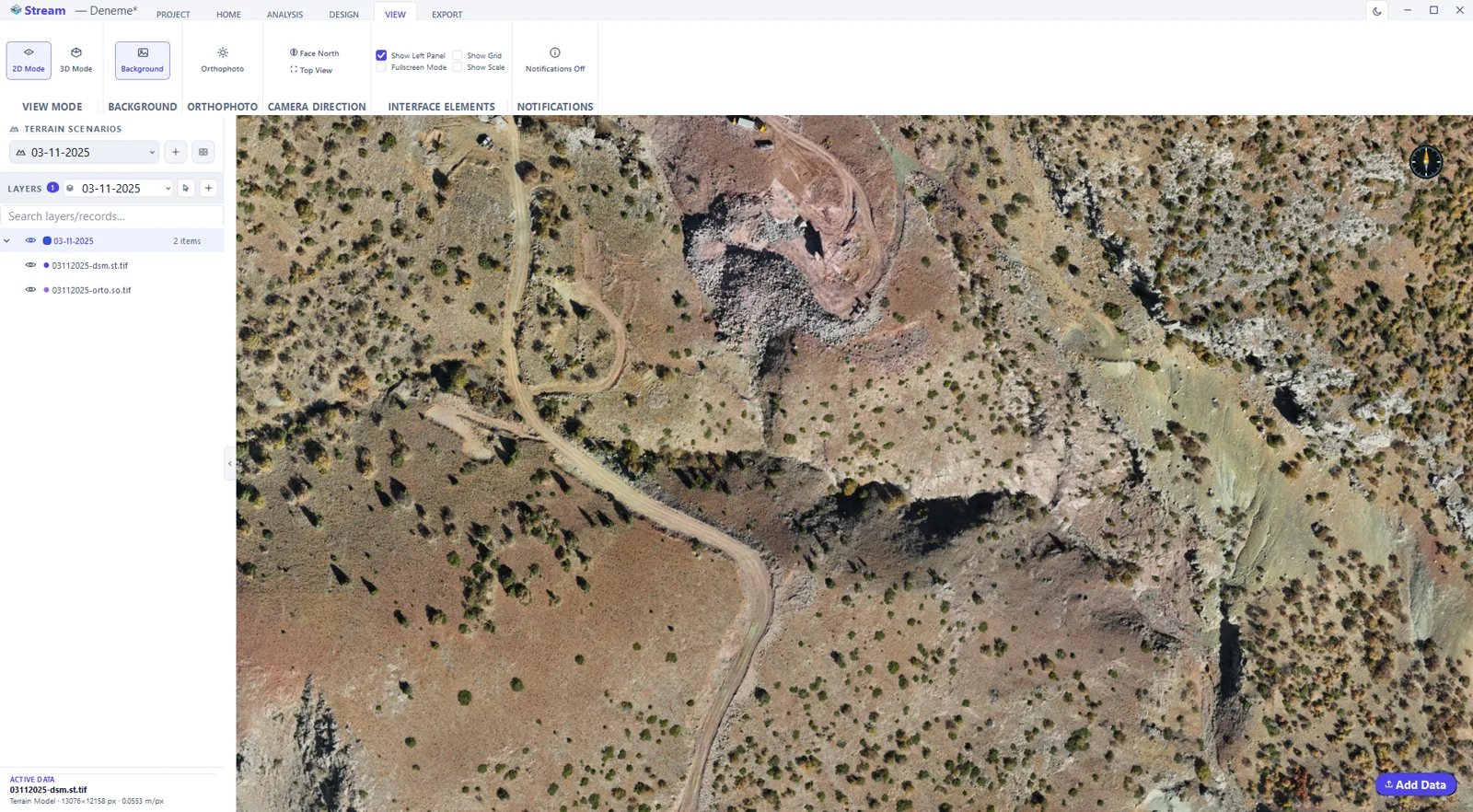
Un modo 2D dedicado fija la cámara en cenital sin perspectiva, así que distancias y superficies se leen correctamente a ojo: en 3D la perspectiva engaña. Cambiar entre ambos es un clic en la cinta o en la barra de estado, y Orientar al norte y Vista cenital reencuadran sin cambiar de modo.
Navegación anclada al terreno
La rueda acerca hacia el punto de terreno bajo el cursor y no hacia el centro de la pantalla, las flechas desplazan, Mayús con las flechas orbita, y la inclinación se mantiene entre justo bajo el horizonte y la vertical. La dirección de la rueda, la velocidad de zoom y lo que hace el botón izquierdo — desplazar u orbitar — son ajustes.
Fondos elegidos según el entregable
Gris oscuro, negro, blanco o un degradado de horizonte. Un fondo blanco hace legible una captura en un informe, y STREAM cambia automáticamente las líneas guía y la barra de escala a tinta oscura cuando el fondo es claro, para que nada desaparezca.
La transparencia en el terreno es una radiografía
La opacidad se fija por registro desde el árbol de capas. En un MDE no atenúa el color de la superficie: por debajo del 100% se ven a través los puntos, líneas, áreas y la geometría CAD que quedan bajo el terreno, que es como se comprueba que un dibujo importado cae donde debe.
Realce de ortofoto que no toca el archivo
Brillo, contraste, saturación, gamma y enfoque ajustan cómo se ve la ortofoto en pantalla, con un reinicio que restaura los valores por defecto. Es un ajuste solo de visualización: el archivo original y todas las exportaciones quedan exactamente igual.
Controles del ratón a su costumbre
La dirección de la rueda, la velocidad de zoom, si el botón izquierdo desplaza u orbita y la dirección de la órbita son cuatro preferencias en Ajustes ▸ Navegación, de modo que la vista se comporta como el programa de CAD o de minería al que su mano ya está habituada. Los cambios se aplican al instante y, mientras haya una herramienta de dibujo o medición abierta, el botón izquierdo siempre va a la herramienta.
En el producto
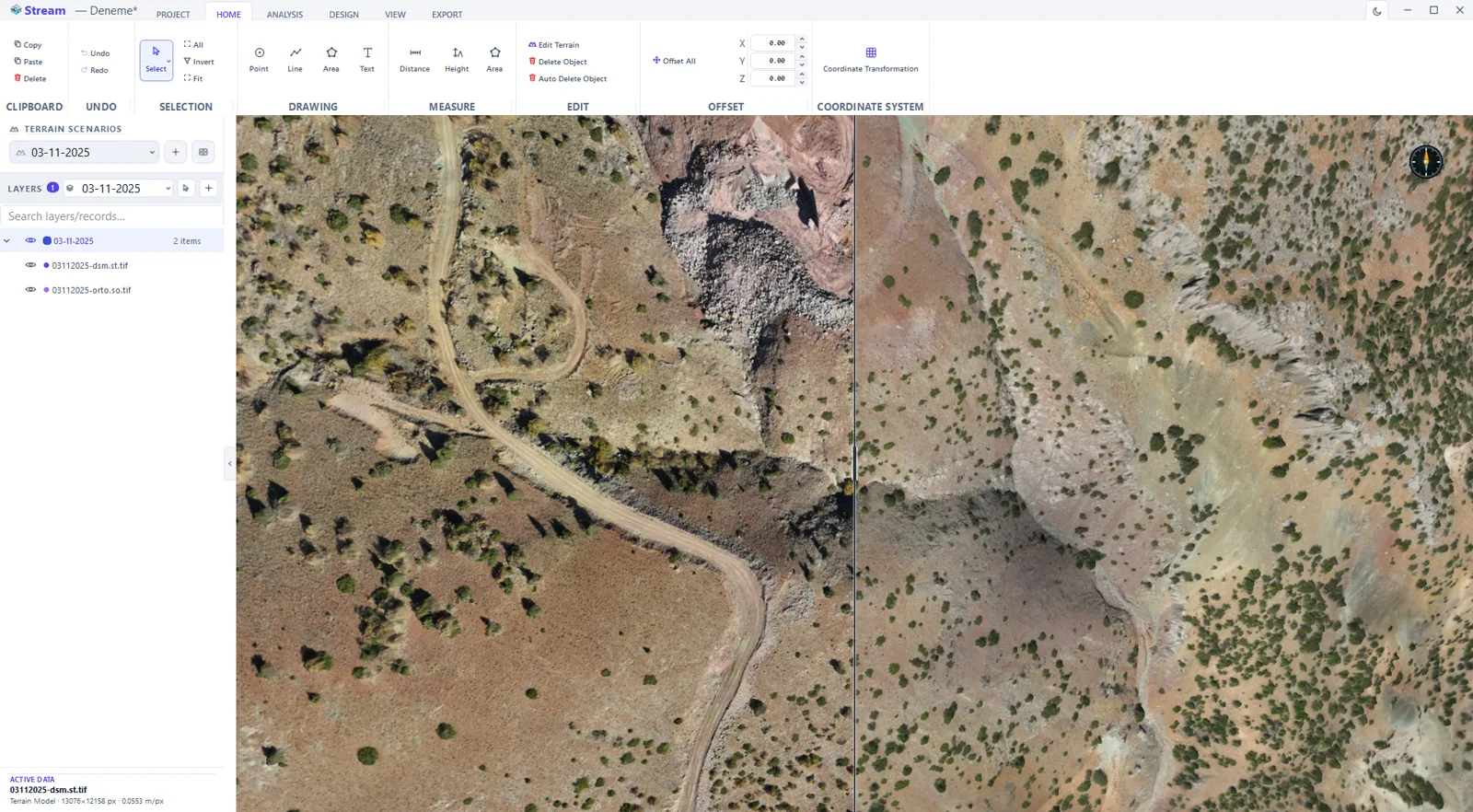
Todos los pasos, con capturas, en el manual de usuario (en inglés)
Cómo explorar el terreno en 2D y 3D
- 1
Encuadra el emplazamiento
Ajustar a los datos trae a la vista todas las capas cargadas y visibles de un clic, así que nunca empiezas perdido.
- 2
Elige el modo de vista
2D es la vista en planta para dibujar, medir y componer planos. 3D es la cámara libre para taludes, bancos y revisión de proyecto. Doble clic en la brújula vuelve a vista cenital.
- 3
Decide qué se dibuja
Activa o desactiva la ortofoto — con ella apagada el terreno se lee en gris sombreado por pendiente — y gestiona leyenda, escala gráfica y guías.
- 4
Navega
Encuadra, acerca y orbita a resolución completa; el terreno se traza por raycast, así que el detalle no baja al acercarte. El cursor muestra X/Y/Z todo el tiempo.
- 5
Graba un vuelo
Define la trayectoria de cámara y graba el movimiento como vídeo para presentaciones.
Míralo
Preguntas frecuentes
¿Puede STREAM mostrar el terreno en 3D?
Sí. STREAM renderiza el MDE en una vista 3D impulsada por GPU a resolución completa, con imagen y análisis drapeados sobre la superficie.
¿Puedo cambiar entre 2D y 3D?
Sí. STREAM cambia al instante entre una vista en planta 2D y una vista en perspectiva 3D.
¿Funciona la vista 3D con datos grandes?
Sí. El motor transmite MDE y ortofotos de gigabytes y mantiene la vista 3D fluida a máximo detalle.
¿Cuándo debo usar el modo 2D en vez del 3D?
Siempre que juzgue distancias o superficies a ojo. El modo 2D fija la cámara en cenital sin perspectiva, así que lo que ve es la planta; en 3D la perspectiva escorza y hace que el lado opuesto de una corta parezca más corto de lo que es.
¿Cómo funciona el zoom?
La rueda acerca hacia el punto de terreno bajo el cursor, no hacia el centro de la pantalla, así que no pierde el detalle que está mirando. La velocidad y la dirección de la rueda son ajustes, y las teclas más y menos usan el mismo factor.
¿Puedo cambiar lo que hacen los botones del ratón?
Sí. Por defecto el izquierdo desplaza y el central orbita, y un ajuste los intercambia si prefiere orbitar arrastrando con el izquierdo. El botón derecho cancela la herramienta activa y queda fuera del intercambio.
¿Por qué mi terreno se ve gris y sin imagen encima?
Porque no hay ortofoto cargada para esa zona. Sin ella, STREAM sombrea el MDE por pendiente en gris — llano claro, taludes oscuros — con independencia de cualquier dirección de luz, para que el relieve se lea. Añada una ortofoto y se drapea sobre la misma superficie.
¿Puedo ver las líneas CAD que quedan bajo el terreno?
Sí, bajando la opacidad de la capa. En un MDE la transparencia se comporta como una radiografía y no como un desvanecido: por debajo del 100% asoman los puntos, líneas, áreas y la geometría CAD importada que hay bajo la superficie, que es la forma más rápida de comprobar que un dibujo cayó en su sitio.
¿Puedo aclarar una ortofoto oscura?
Sí, con el realce en pantalla: brillo, contraste, saturación, gamma y enfoque, cada uno con reinicio. Solo cambia lo que se dibuja: el GeoTIFF original y todas las exportaciones quedan intactos, así que nadie aguas abajo recibe una imagen que usted ajustó para su propia pantalla.
¿Qué fondo debo usar para una captura de informe?
Blanco. STREAM ofrece gris oscuro, negro, blanco y dos degradados de horizonte, y al elegir un fondo claro pasa automáticamente las líneas guía y la barra de escala a tinta oscura para que sigan legibles en la página impresa.
Dónde se usa
Prueba STREAM para terreno 3D
Beta gratuita para Windows x64. Funciona totalmente sin conexión con GeoTIFF, LAS/LAZ y DXF.
Descargar STREAM gratis