VUE 3D
Visualiseur de terrain 3D
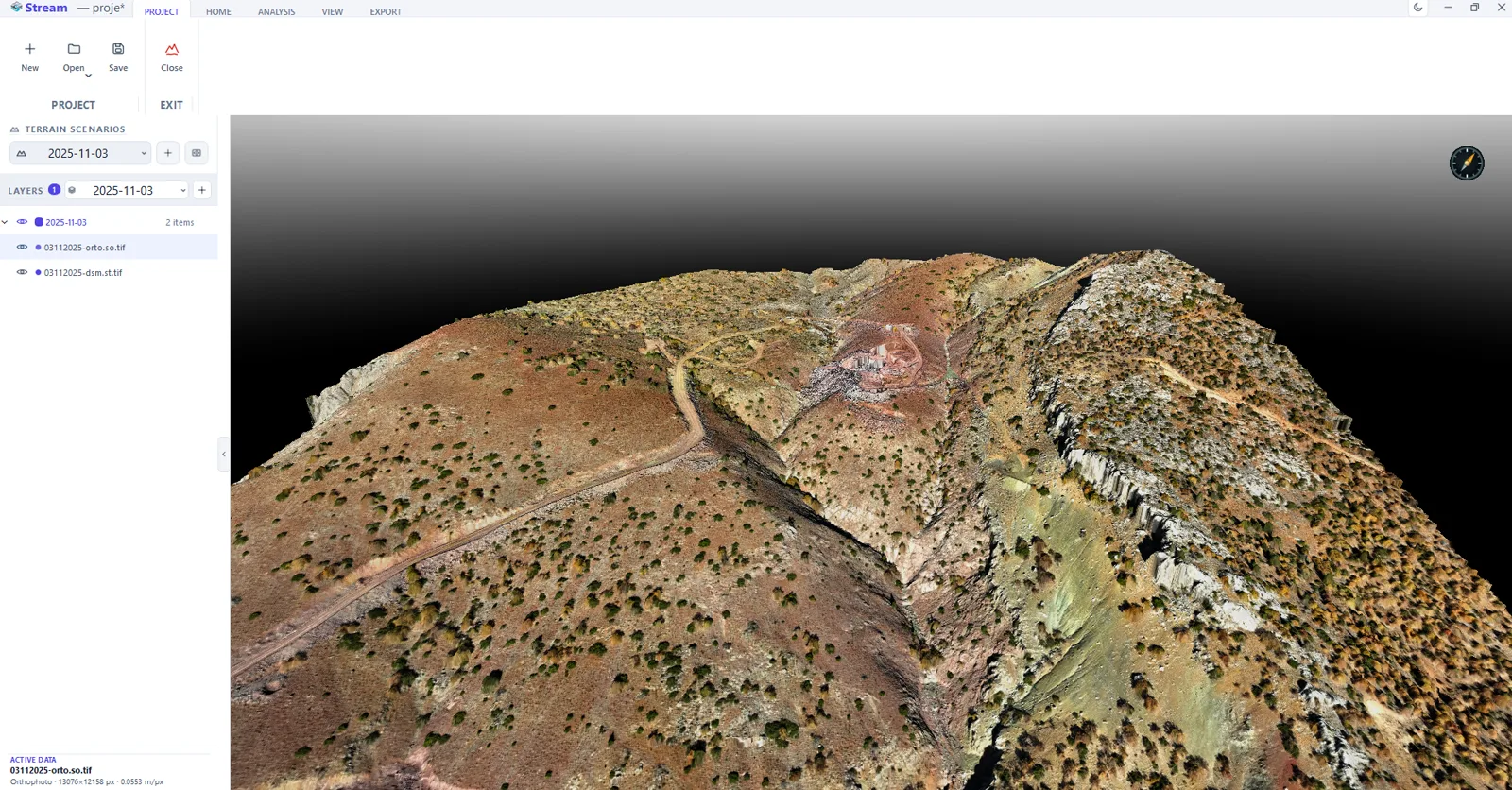
Le visualiseur de terrain 3D de STREAM restitue votre MNE dans une vue 3D rapide pilotée par le GPU. Survolez des MNE et orthophotos de plusieurs Go en pleine résolution, basculez instantanément entre 2D et 3D, et voyez analyses et imagerie drapées sur la surface réelle.
Pourquoi une vraie vue 3D aide
Une carte plane masque la pente et la forme. Voir le MNE en vraie 3D — avec l'orthophoto et l'analyse drapées dessus — rend le terrain immédiatement lisible et aide à repérer des problèmes qu'une vue en plan laisse passer.
Le moteur de rendu de STREAM est conçu pour l'échelle : la vue 3D reste fluide même sur de très grands jeux de données.
Visualiseur de terrain 3D dans STREAM
Rendu GPU du terrain
Un moteur de calcul Vulkan dessine le terrain en 3D à pleine résolution, sans perte de détail.
2D et 3D
Basculez instantanément entre une vue en plan (2D) et une vue en perspective (3D) selon le besoin.
Imagerie et analyses drapées
Voyez orthophotos et couches d'analyse enveloppées sur la surface 3D réelle.
Survols
Déplacez-vous en douceur sur le site et enregistrez des survols pour vos présentations.
Mode plan 2D quand la perspective ment
Un mode 2D dédié verrouille la caméra à la verticale sans perspective : distances et surfaces se lisent correctement à l'œil, alors qu'en 3D la perspective induit en erreur. Basculer entre les deux tient en un clic dans le ruban ou la barre d'état, et Orienter au nord et Vue de dessus recadrent sans changer de mode.
Une navigation ancrée au sol
La molette zoome vers le point de terrain sous le curseur et non vers le centre de l'écran, les flèches font glisser, Maj avec les flèches met en orbite, et l'inclinaison reste entre juste sous l'horizon et la verticale. Le sens de la molette, la vitesse de zoom et le rôle du bouton gauche — glisser ou orbiter — sont des réglages.
Des fonds choisis pour le livrable
Gris foncé, noir, blanc ou un dégradé d'horizon. Un fond blanc rend une capture lisible dans un rapport, et STREAM passe automatiquement les lignes de repère et l'échelle graphique en encre sombre quand le fond est clair, pour que rien ne disparaisse.
Sur le terrain, la transparence est une radiographie
L'opacité se règle par enregistrement depuis l'arbre des couches. Sur un MNE elle n'atténue pas la couleur de la surface : en dessous de 100 %, les points, lignes, surfaces et la géométrie CAO situés sous le terrain deviennent visibles au travers — c'est ainsi qu'on vérifie qu'un dessin importé tombe au bon endroit.
Un rehaussement d'orthophoto qui ne touche pas au fichier
Luminosité, contraste, saturation, gamma et netteté ajustent l'aspect de l'orthophoto à l'écran, avec une réinitialisation aux valeurs par défaut. C'est un réglage d'affichage seul : le fichier source et tous les exports restent exactement tels quels.
Les commandes de la souris selon vos habitudes
Le sens de la molette, la vitesse de zoom, le rôle du bouton gauche (déplacer ou orbiter) et le sens de l'orbite sont quatre préférences dans Réglages ▸ Navigation : la vue se comporte comme le logiciel de CAO ou minier auquel votre main est habituée. Les changements s'appliquent aussitôt et, tant qu'un outil de dessin ou de mesure est ouvert, le bouton gauche va toujours à l'outil.
Dans le logiciel
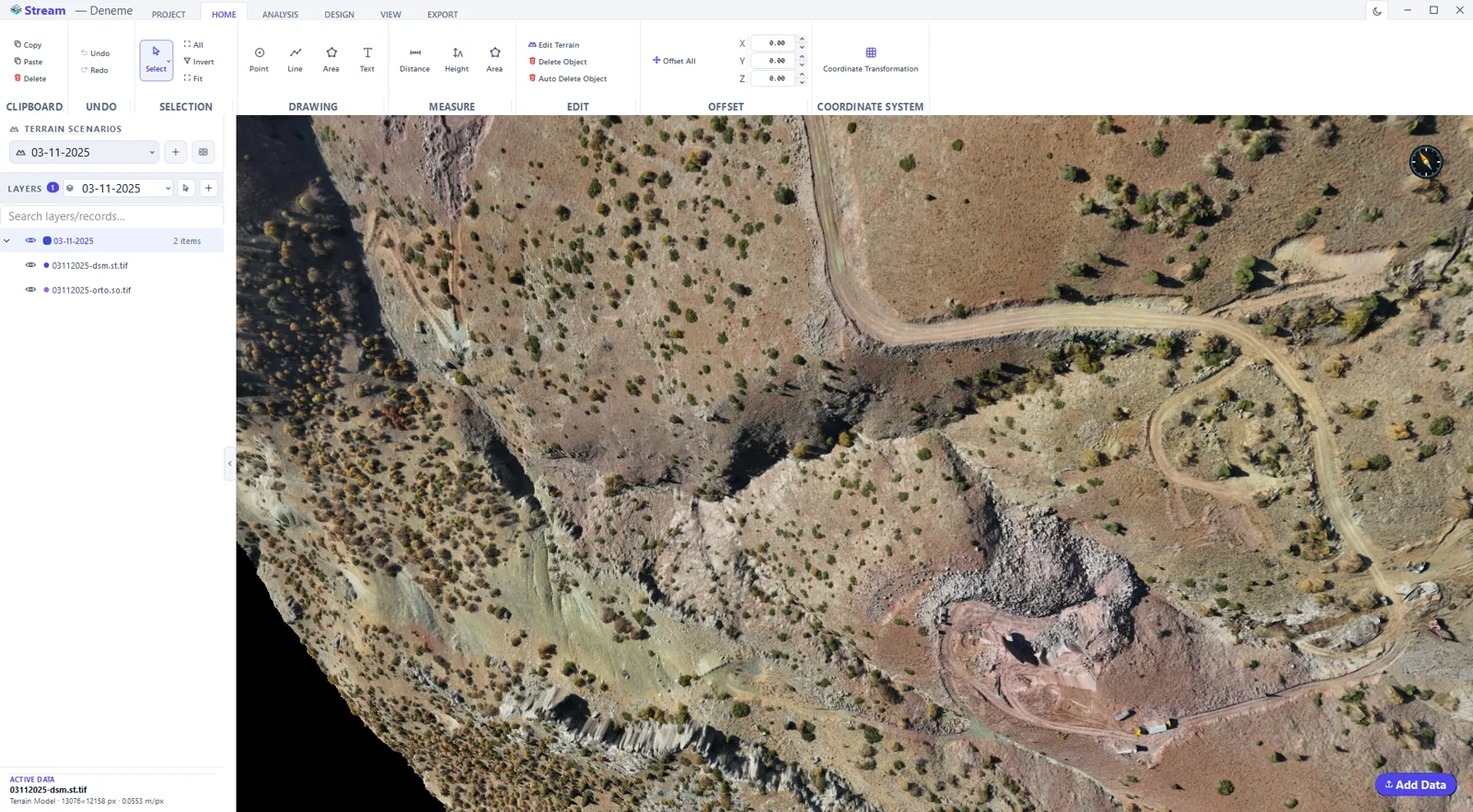
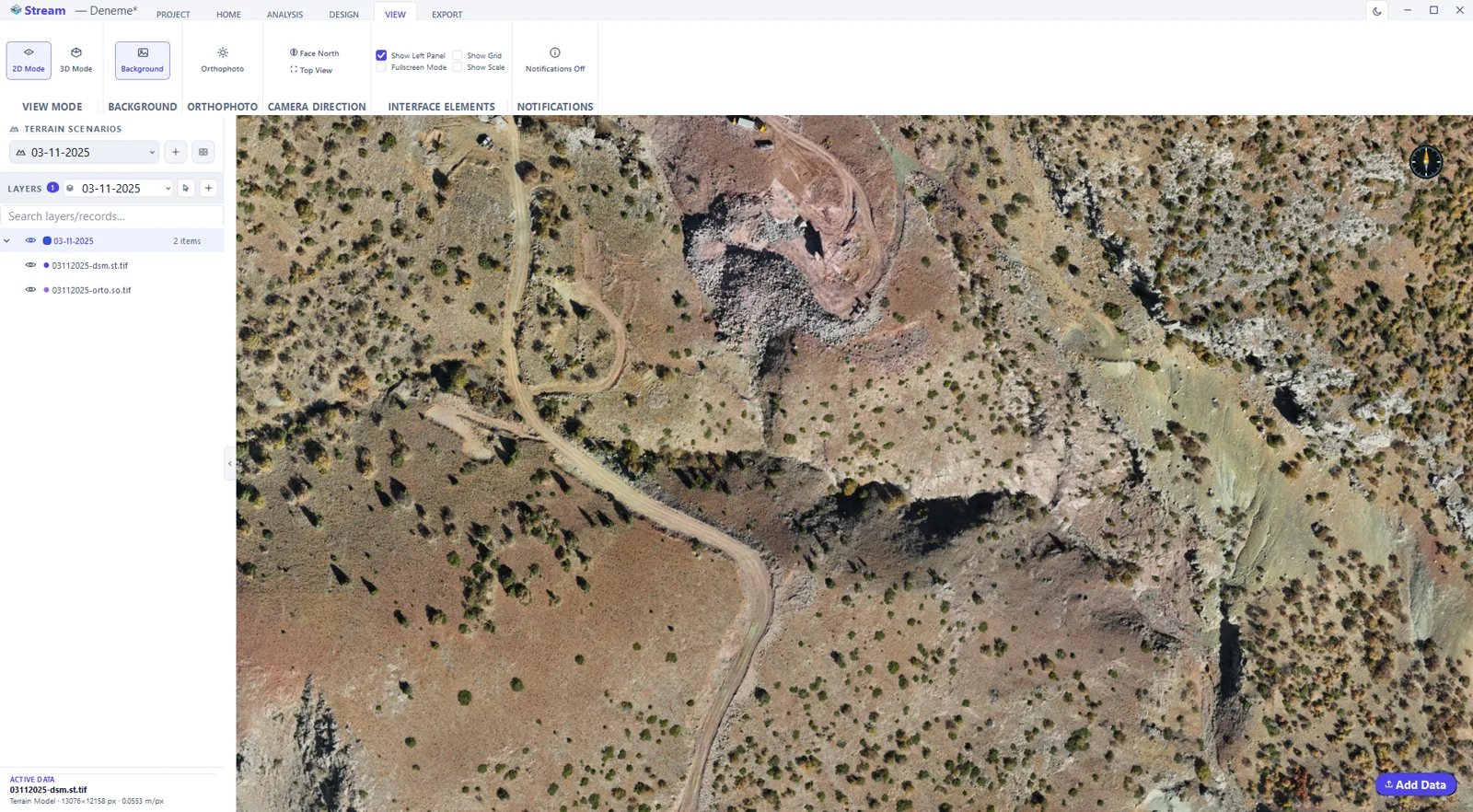
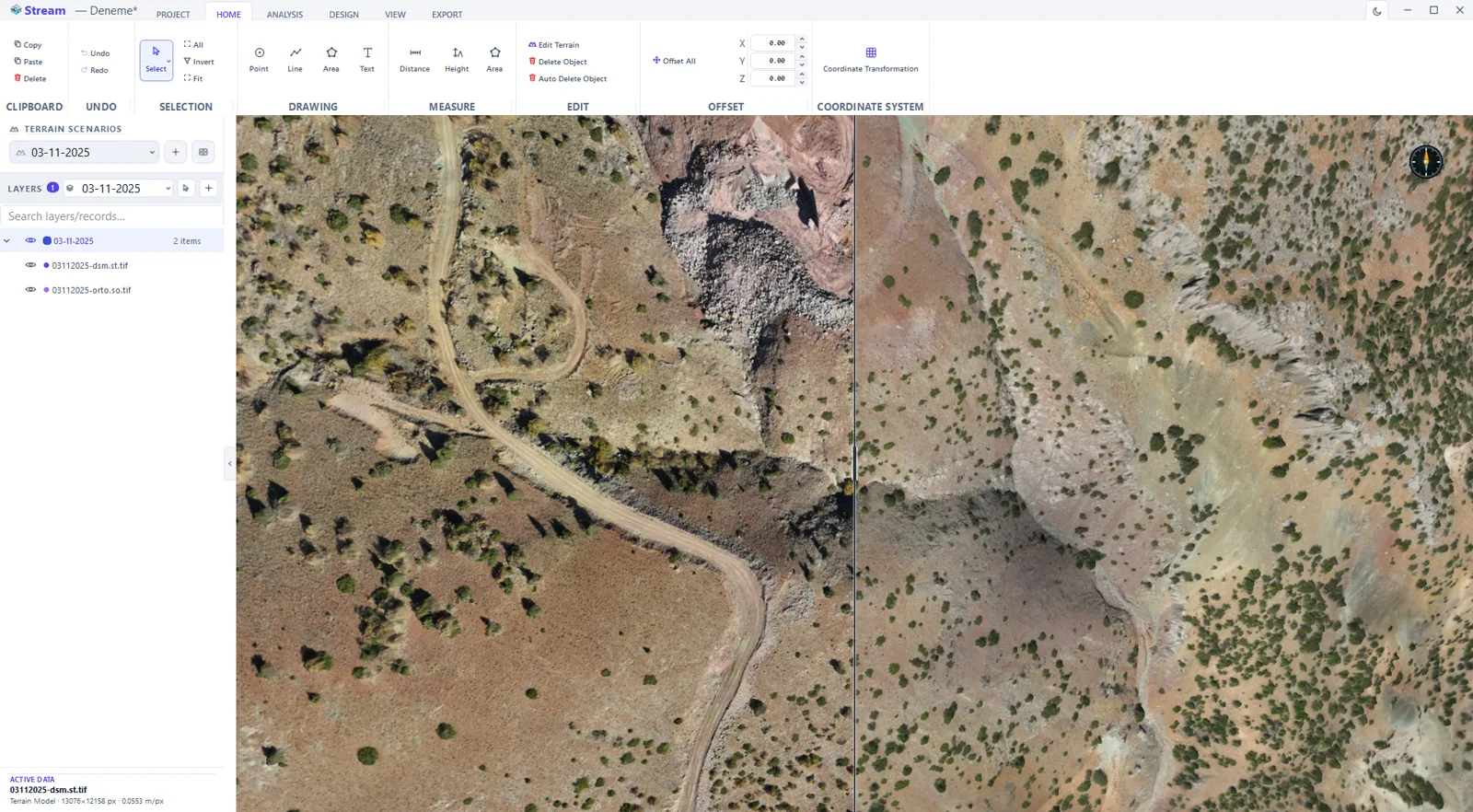
Toutes les étapes, captures à l'appui, dans le manuel utilisateur (en anglais)
Comment explorer le terrain en 2D et en 3D
- 1
Cadrez le site
L'ajustement aux données amène toutes les couches chargées et visibles dans la vue en un clic : vous ne commencez jamais perdu.
- 2
Choisissez le mode de vue
La 2D est la vue en plan pour dessiner, mesurer et composer des planches. La 3D est la caméra libre pour talus, gradins et contrôle de projet. Un double clic sur la boussole ramène à la vue de dessus.
- 3
Décidez de ce qui est affiché
Activez ou désactivez l'orthophoto — sans elle le terrain se lit en gris ombré par la pente — et gérez légende, échelle graphique et repères.
- 4
Naviguez
Déplacez, zoomez et orbitez à pleine résolution ; le terrain est tracé par raycast, le détail ne baisse donc pas quand vous zoomez. Le curseur affiche X/Y/Z en permanence.
- 5
Enregistrez un survol
Définissez la trajectoire de caméra et enregistrez le mouvement en vidéo pour vos présentations.
En vidéo
Questions fréquentes
STREAM peut-il afficher le terrain en 3D ?
Oui. STREAM restitue le MNE dans une vue 3D pilotée par le GPU à pleine résolution, avec imagerie et analyses drapées sur la surface.
Puis-je basculer entre 2D et 3D ?
Oui. STREAM bascule instantanément entre une vue en plan 2D et une vue en perspective 3D.
La vue 3D fonctionne-t-elle sur de grandes données ?
Oui. Le moteur diffuse des MNE et orthophotos de plusieurs Go et garde la vue 3D fluide en pleine résolution.
Quand utiliser le mode 2D plutôt que la 3D ?
Chaque fois que vous jugez une distance ou une surface à l'œil. Le mode 2D verrouille la caméra à la verticale sans perspective : ce que vous voyez est le plan. En 3D, la perspective raccourcit et fait paraître la paroi opposée d'une fosse plus courte qu'elle ne l'est.
Comment fonctionne le zoom ?
La molette zoome vers le point de terrain sous le curseur, pas vers le centre de l'écran : vous gardez l'élément que vous observez. La vitesse et le sens de la molette sont des réglages, et les touches plus et moins utilisent le même facteur.
Puis-je changer le rôle des boutons de la souris ?
Oui. Par défaut le bouton gauche fait glisser et le bouton du milieu met en orbite ; un réglage les échange si vous préférez orbiter au glisser gauche. Le bouton droit annule l'outil actif et reste hors de l'échange.
Pourquoi mon terrain apparaît-il gris, sans image dessus ?
Parce qu'aucune orthophoto n'est chargée sur cette zone. Sans elle, STREAM ombre le MNE selon la pente en gris — terrain plat clair, faces raides sombres — indépendamment de toute direction de lumière, pour que le relief reste lisible. Ajoutez une orthophoto et elle est drapée sur la même surface.
Puis-je voir les lignes CAO situées sous le terrain ?
Oui, en baissant l'opacité de la couche. Sur un MNE, la transparence agit comme une radiographie et non comme un fondu : en dessous de 100 %, les points, lignes, surfaces et la géométrie CAO importée sous la surface transparaissent, ce qui est le moyen le plus rapide de vérifier qu'un dessin est bien tombé au bon endroit.
Puis-je éclaircir une orthophoto sombre ?
Oui, avec le rehaussement à l'écran : luminosité, contraste, saturation, gamma et netteté, chacun réinitialisable. Cela ne change que ce qui est dessiné — le GeoTIFF source et tous les exports restent intacts, donc personne en aval ne reçoit une image que vous avez réglée pour votre propre écran.
Quel fond utiliser pour une capture destinée à un rapport ?
Le blanc. STREAM propose gris foncé, noir, blanc et deux dégradés d'horizon, et lorsque vous choisissez un fond clair il bascule automatiquement les lignes de repère et l'échelle graphique en encre sombre pour qu'elles restent lisibles à l'impression.
Où l'utiliser
Essayez STREAM pour terrain 3D
Bêta gratuite pour Windows x64. Fonctionne entièrement hors ligne avec GeoTIFF, LAS/LAZ et DXF.
Télécharger STREAM gratuitement